


TransitionEffectListBoxユーザーコントロールの動作確認
TransitionEffectListBoxユーザーコントロールの動作確認
TransitionEffectListBoxユーザーコントロールに配置したListBoxに、画像とタイトルの一覧が表示されるかどうかを確認します。VS2010メニューの「デバッグ(D)/デバッグ開始(S)」では、MainPage.xamlの内容が実行され、TransitionEffectListBox.xamlは実行されません。そこで、動作確認のために、MainPage.xaml内にTransitionEffectListBox.xamlを取り込んでおきます。MainPage.xamlの、
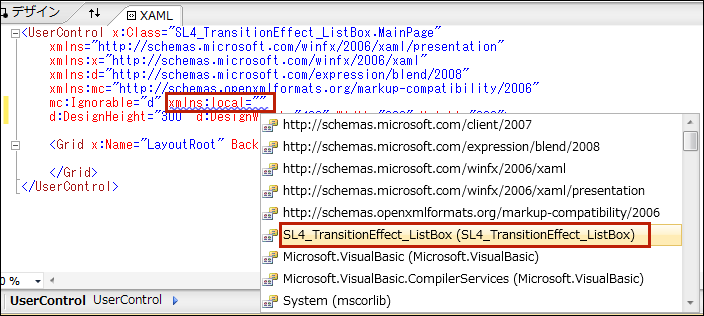
まずlocalという名前空間を、MainPage.xaml内の
|
| 図4:localという名前空間を定義する(クリックで拡大) |
次に、
|
| 図5: |
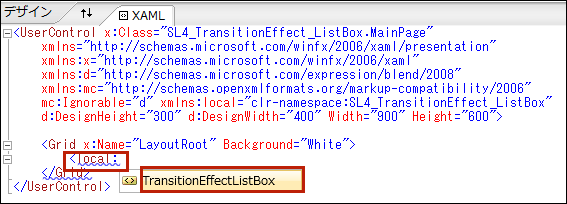
<Grid x:Name="LayoutRoot" Background="White">
  <local:TransitionEffectListBox/>
</Grid>
のように記述します。するとデザイン画面内のListBoxコントロールに、先頭の1枚の画像とタイトルが取り込まれて表示されます。表示されない場合は、「ソリューションのビルド」を実行してみてください。それでも表示されない場合は、コードが間違っているということですので、確認します。
「デバッグ(D)/デバッグ開始(S)」で実行して動作を確認しておきましょう。
次に、ListBoxから選択された画像を実寸サイズで表示する、TransitionEffectImageShowユーザーコントロールを作成します。先のTransitionEffectListBoxユーザーコントロールを作成したのと同じ手順で作成してください。
Silverlightユーザーコントロール(TransitionEffectImageShow.xaml)の作成
VS2010のメニューから「プロジェクト(P)/新しい項目の追加(W)」と選択し、「Silverlightユーザーコントロール」を作成します。「名前(N)」には「TransitionEffectImageShow.xaml」と指定し、[追加(A)]ボタンをクリックします(図2参照)。
XAMLコード内の
次に、ソリューションエクスプローラー内の、TransitionEffectImageShow.xamlを選択し、マウスの右クリックで表示されるメニューの、「Expression Blendを開く(X)」を選択し、Blend4を起動します。
Blend4でのTransitionEffectの設定
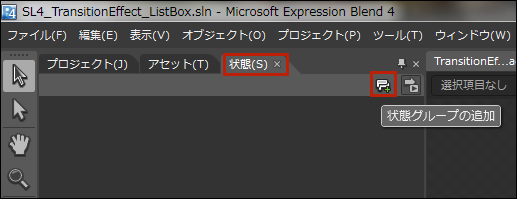
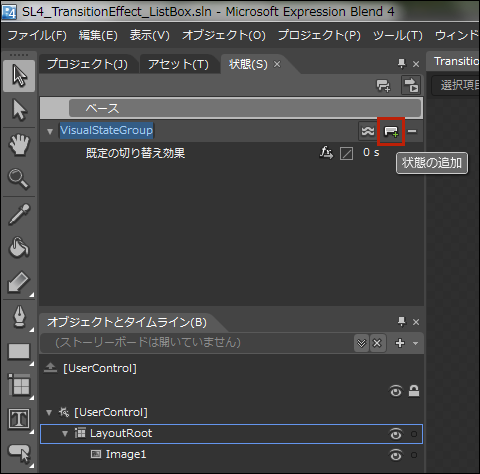
「状態(S)」パネルの「状態グループの追加」アイコンをクリックし(図6)、さらに「状態の追加」アイコンをクリックします(図7)。
「●VisualState状態 記録オン」に変わり、アートボード上の画面全体が赤の枠線で囲まれます。この状態でタイムラインの記録が可能になります。
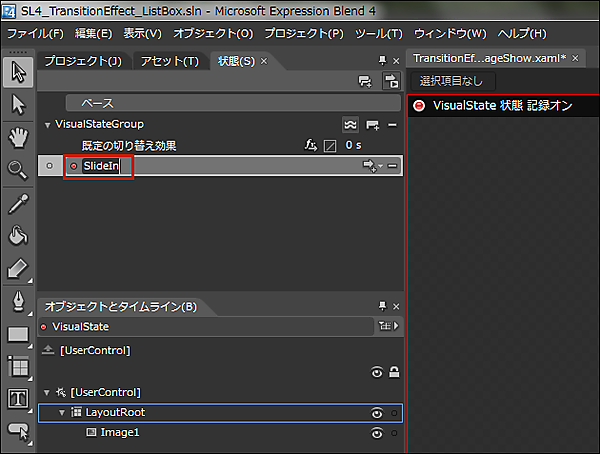
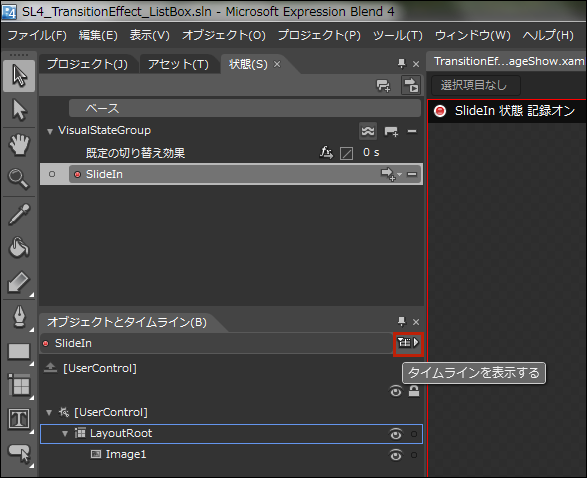
「SlideIn」という名前を入力します(図8)。「タイムラインを表示する」アイコンをクリックして、タイムラインを表示します(図9)。
|
| 図6:「状態(S)」タブの「状態グループの追加」アイコンをクリックする |
|
| 図7:「状態の追加」アイコンをクリックする |
|
| 図8:「SlideIn」という名前を入力する |
|
| 図9:タイムラインを表示する |
この記事をシェアしてください
関連記事




バックナンバー


この記事の筆者

Think ITでは、技術情報が詰まったメールマガジン「Think IT Weekly」の配信サービスを提供しています。メルマガ会員登録を済ませれば、メルマガだけでなく、さまざまな限定特典を入手できるようになります。

