


QRコードを生成する
QRコードを生成する
2個目のサンプルは、Google Chart APIを使ってQRコードを生成するサンプルです。Google Chart APIについては、下記のURLを参考にしてください。
→参照:Google Chart Tools(Google code)
このサンプルで実装する機能の動作を、下記に解説しておきます。
このサンプルは、エミュレーターで動作します。実機は必須ではありませんが、生成したQRコードをPicturesHUBに保存し、保存したQRコードをQR Readerで解析しますので、実機での動作を推奨します。
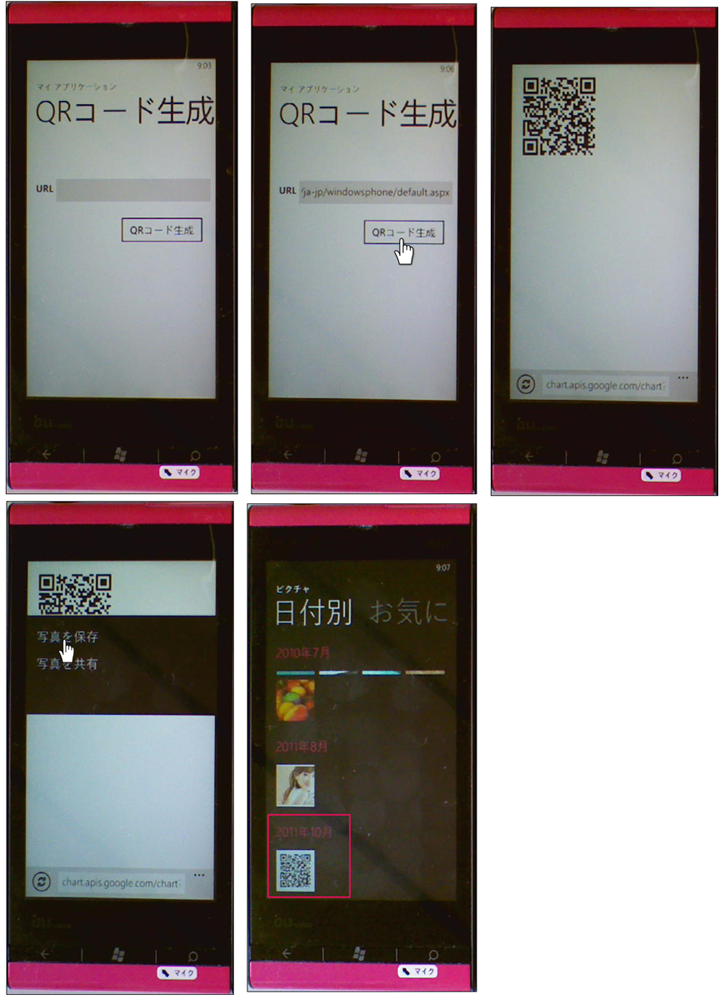
実機にプログラムをデプロイすると、URLを入力するTextBoxが表示されまず。実在する適当なURLを入力し[QRコード生成]ボタンをクリックします。このサンプルでは、URLを入力するようにしていますが、特にURLである必要はありません。名前でも、住所でも、なんでも入力すると、それをもとにQRコードが生成されます。すると、Webブラウザ上に生成されたQRコードが表示されます。WebBrowserTaskを使って、Webブラウザを起動します。QRコードをホールドすると「写真を保存」のメニューが表示されますので、これをクリックします。生成されたQRコードがPicturesHUBに保存されます(図8)。
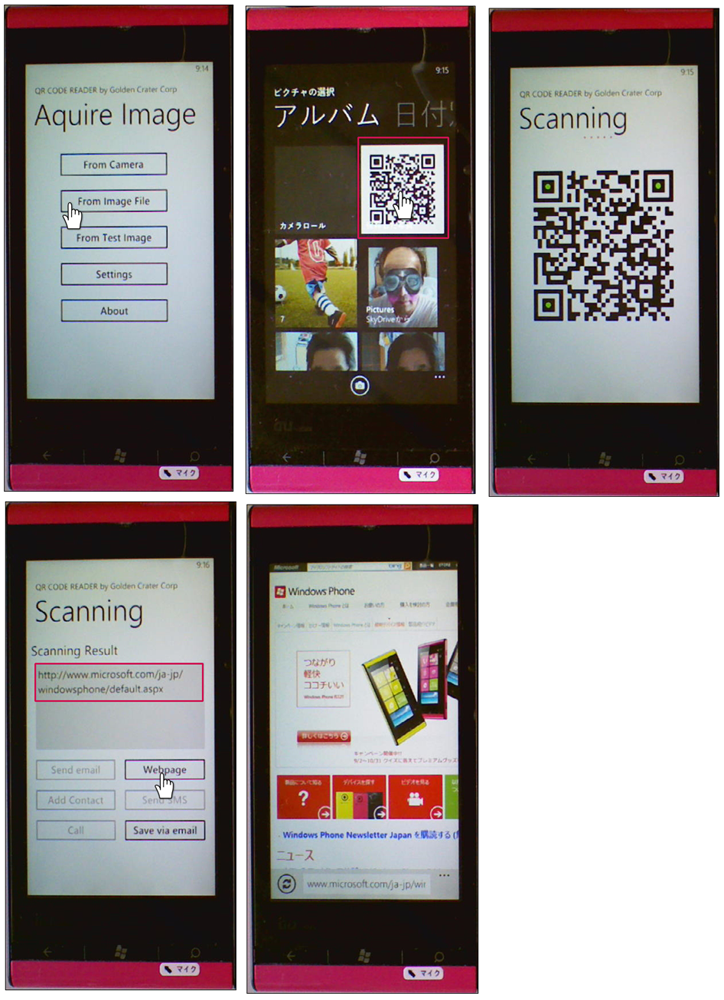
次にこの保存したQRコードを読み取り解析します。読み取り解析するにはQR Readerが必要です、筆者はMarketplaceから「試用版」のQRCode Readerを落として試しました。表示されるメニューから「From Image File」をタップします。保存しておいたQRコードを指定します。Scanningが始まり、Scanning Result内に入力したURLが表示されます。内容がURLの場合は、[Webpage]ボタンが使用可能となっていますので、これをタップします。該当するページが表示されます(図9)。
内容がURLではない場合は[Webpage]ボタンの使用は不可となります。[Save viva email]のボタンが使用可能になります。今回使用した、QRCode Readerは有償ですが、試用版がありますので、ぜひインストールしてお試しください。
|
| 図8:URLを入力してQRコードを生成する(クリックで拡大) |
|
| 図9:QRCode ReaderでQRコードを解析し、該当するページを表示した(クリックで拡大) |
サンプル一式は、会員限定特典としてダウンロードできます。記事末尾をご確認ください。
プロジェクトの作成
VS 2010のメニューから[ファイル(F)/新規作成(N)/プロジェクト(P)]を選択します。次に、「Windows Phone アプリケーション」を選択して、「名前(N)」に「WP71_MakeQRCode」と指定します。Windows Phoneのバージョンには7.1を選択します。
MainPage.xamlの編集とコントロールの追加
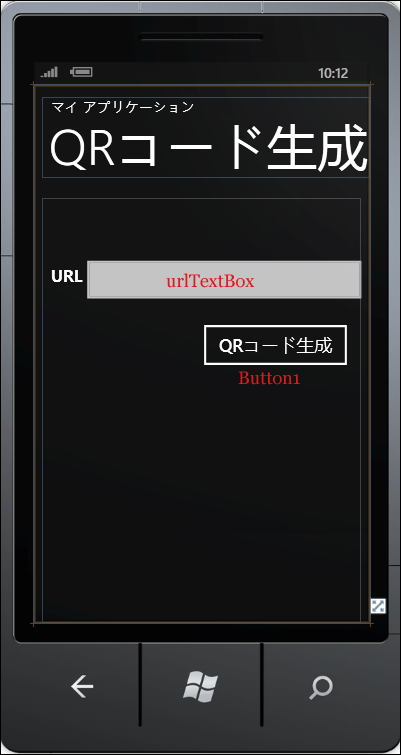
x:NameがPageTitleというTextBlockコントロールのTextプロパティに、「QRコード生成」と指定します。ツールボックスからTextBlock(項目名)、TextBox、Buttonコントロールを1個ずつ、図10のように配置します。
|
| 図10:各コントロールを配置した(クリックで拡大) |
書き出されるXAMLコードは省略します。
次に、MainPage.xamlを展開して表示される、MainPage.xaml.vbをダブルクリックしてリスト3のコードを記述します。
ロジックコードを記述する
リスト3 (MainPage.xaml.vb)
Option Strict On

ランチャーやチューザーに関するクラスの含まれる、Microsoft.Phone.Tasks名前空間をインポートします。
Imports Microsoft.Phone.Tasks

Partial Public Class MainPage
  Inherits PhoneApplicationPage

  ' コンストラクター
  Public Sub New()
    InitializeComponent()
  End Sub
[QRコード作成]ボタンがタップされた時の処理
URLが入力されていない場合はメッセージを表示して処理を抜けます。
API へのリクエストは、chs、chlの条件を下記のような URL で指定します。(REST)
chsには生成されるQRコードのサイズを指定します。このサンプルでは500×500を指定しています。chlにはurlTextBoxに入力された値をエンコードして指定します。
Dim myUri As Uri = New Uri(String.Format("http://chart.apis.google.com/chart?chs=500x500&cht=qr&chl={0}&choe=Shift_JIS", HttpUtility.UrlEncode(urlTextBox.Text), UriKind.Absolute))

WebBrowserTaskの新しいインスタンスmyTaskオブジェクトを作成します。Uriプロパティに条件を指定したmyUriの値を絶対URIで指定します。ShowメソッドでWebBrowserTaskを実行します。ブラウザ内に生成されたQRコードが表示されます。このQRコードをホールドすると保存のメニューが表示されますので、保存してください。PicturesHUBに保存されます。
  Private Sub Button1_Click(sender As System.Object, e As System.Windows.RoutedEventArgs) Handles Button1.Click
    If urlTextBox.Text = String.Empty Then
      MessageBox.Show("URLを入力してください。")
      Exit Sub
    Else
      Dim myUri As Uri = New Uri(String.Format("http://chart.apis.google.com/chart?chs=500x500&cht=qr&chl={0}&choe=Shift_JIS", HttpUtility.UrlEncode(urlTextBox.Text), UriKind.Absolute))
      Dim myTask As New WebBrowserTask
      myTask.Uri = myUri
      myTask.Show()
    End If
  End Sub
End Class
- この記事のキーワード
この記事をシェアしてください
バックナンバー


この記事の筆者

Think ITでは、技術情報が詰まったメールマガジン「Think IT Weekly」の配信サービスを提供しています。メルマガ会員登録を済ませれば、メルマガだけでなく、さまざまな限定特典を入手できるようになります。

