


「構成マネージャ」の設定
「構成マネージャ」の設定
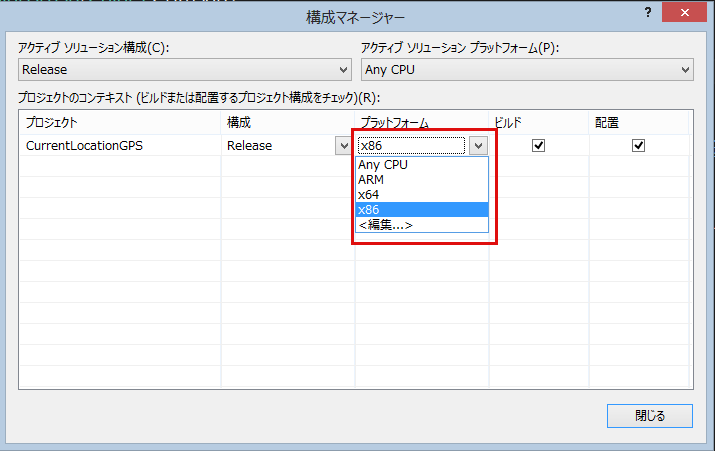
この状態では、まだBing Maps SDKが使用できませんので、使用できるようにします。まず、VS2012のメニューから「ビルド(B)/構成マネージャ(O)」と選択します。「プラットフォーム」がAny CPUになっていますので、プルダウンメニューから、該当するプラットフォームを選択します。筆者の環境では×86を選択する必要がありました(図10)。[閉じる]ボタンをクリックすると、ソリューションエクスプローラー内の「参照設定」にあった「Bing Maps for C#, C++, or Visual Basic 」と「Microsoft Visual C++ Runtime Package」の先頭の黄色いアイコンが消えています。これでBing Maps SDKの使用が可能になりました。
コントロールの配置
ツールボックスからデザイン画面上にMapコントロールを1個配置します。すると自動的にMapsという名前空間が
書き出されるXAMLコードをリスト2のように編集します。
リスト1 書き出されたXAMLコード(MainPage.xaml)
- (1)
要素内にMapsという名前空間が定義されている。 - (2)名前がmyMapという、
<Page
  xmlns="http://schemas.microsoft.com/winfx/2006/xaml/presentation"
  xmlns:x="http://schemas.microsoft.com/winfx/2006/xaml"
  xmlns:local="using:CurrentLocationGPS"
  xmlns:d="http://schemas.microsoft.com/expression/blend/2008"
  xmlns:mc="http://schemas.openxmlformats.org/markup-compatibility/2006"
  xmlns:Maps="using:Bing.Maps"(1)
  x:Class="CurrentLocationGPS.MainPage"
  mc:Ignorable="d">
  <Grid Background="{StaticResourceApplicationPageBackgroundThemeBrush}">
    <Maps:Map   Credentials="Bing Maps Account Centerで取得したBing Maps Key" x:Name="myMap"/>(2)
  </Grid>
</Page>
Bing Maps Keyの取得方法
Bing Mapsを使用するには下記URLのBing Maps Account Centerに行って専用のライセンスキーを取得する必要があります。
→ http://www.bingmapsportal.com/
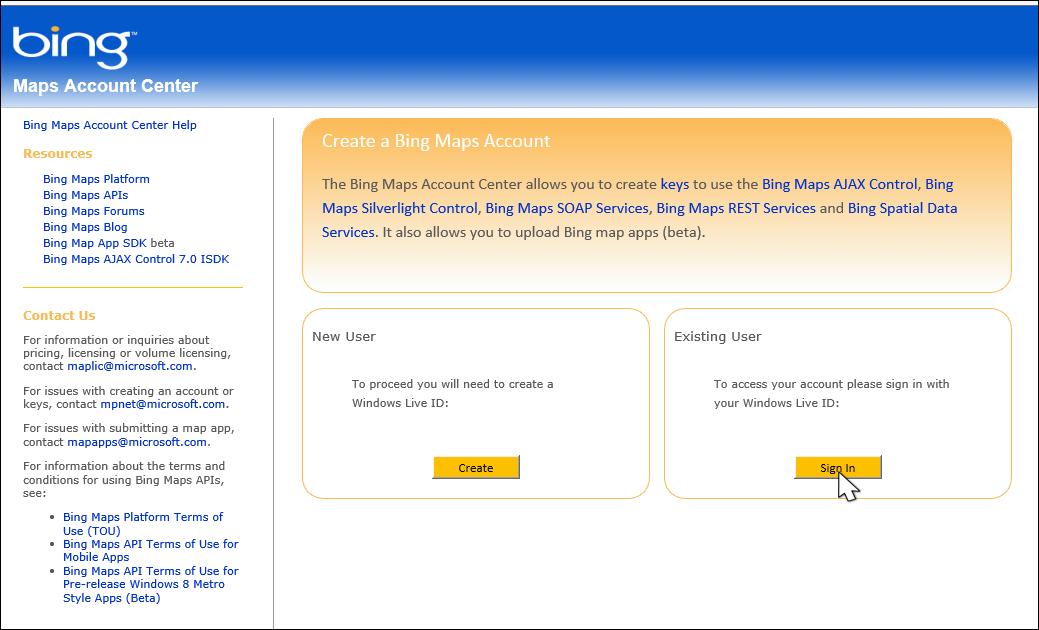
Windows Live IDを持ってる方はSign Inします。持ってない方はCreateからWindows Live IDを作成してSign Inしてください。筆者はSign Inから入ります(図11)。
表示される画面の左にあるCreate or view keysをクリックします(図12)。

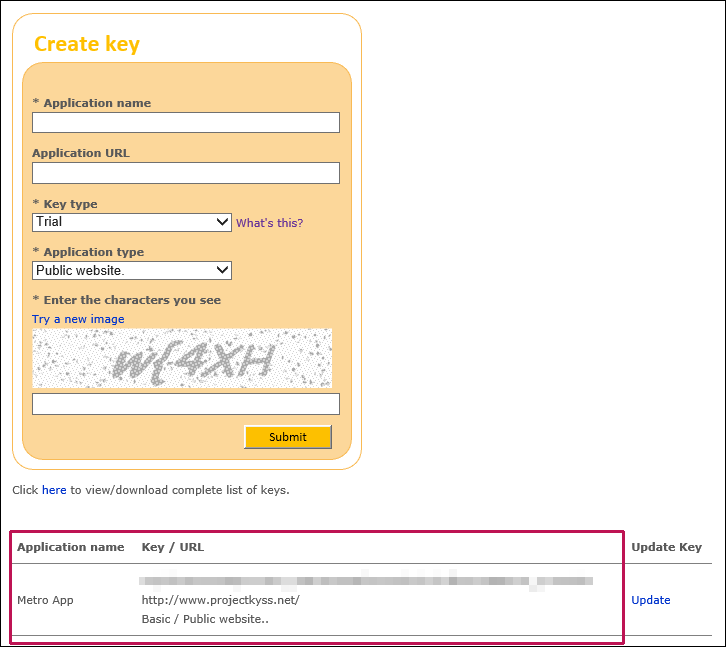
Create keyの画面が表示されますので、必要な項目を入力してSubmitしてください。筆者はすでにキーを持っていますので、下記にキーが表示されています(図13)。Key typeはBasicとなっています。
BasicでPublic websiteの場合は、「アプリケーションが制限なしに利用され、500,000 のトランザクションの任意の種類の 12 ヶ月の期間内を超えない、公開ウェブサイトです。」となっているようです。
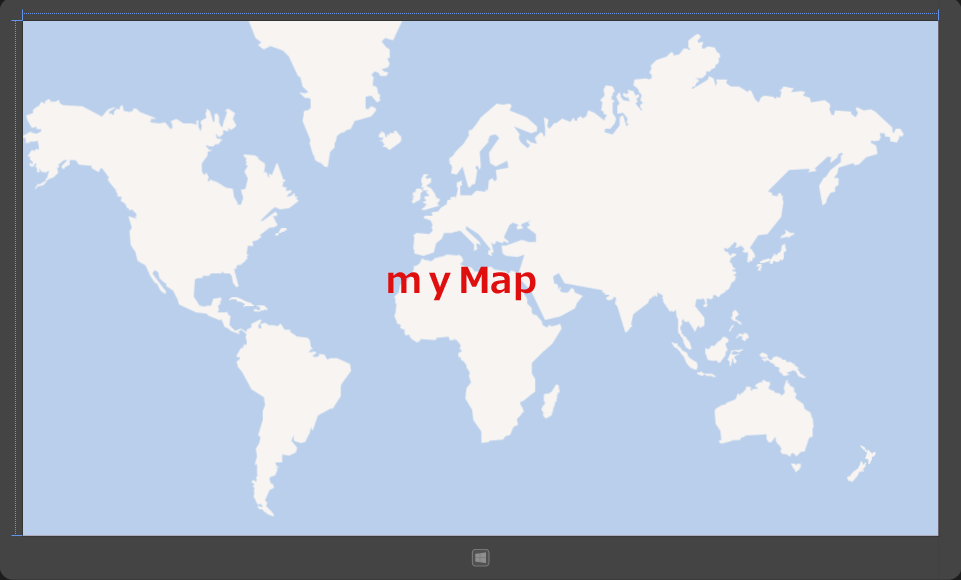
リスト1のレイアウトは図14のようになります。
次に、現在位置を取得する必要があるため、ソリユーションエクスプローラー内の、Package.manifestファイルをダブルクリックして開きます。
「場所」へのアクセス許可
「機能」タブ内の「機能:」にある「場所」にチェックを付けます(図15)。

- この記事のキーワード
この記事をシェアしてください
関連記事


バックナンバー


この記事の筆者

Think ITでは、技術情報が詰まったメールマガジン「Think IT Weekly」の配信サービスを提供しています。メルマガ会員登録を済ませれば、メルマガだけでなく、さまざまな限定特典を入手できるようになります。

