


vSphere Web Clientへのインストール
vSphere Web Clientへのインストール
表示されたURLでブラウザからアクセスしてください。SSLは自己証明書となりますので警告が表示されますが、継続して表示するとログイン画面が表示されます。SSOで設定したドメイン名、パスワードをもとにログインしてください。

図17:ログイン画面
ログインすると以下の画面となります。
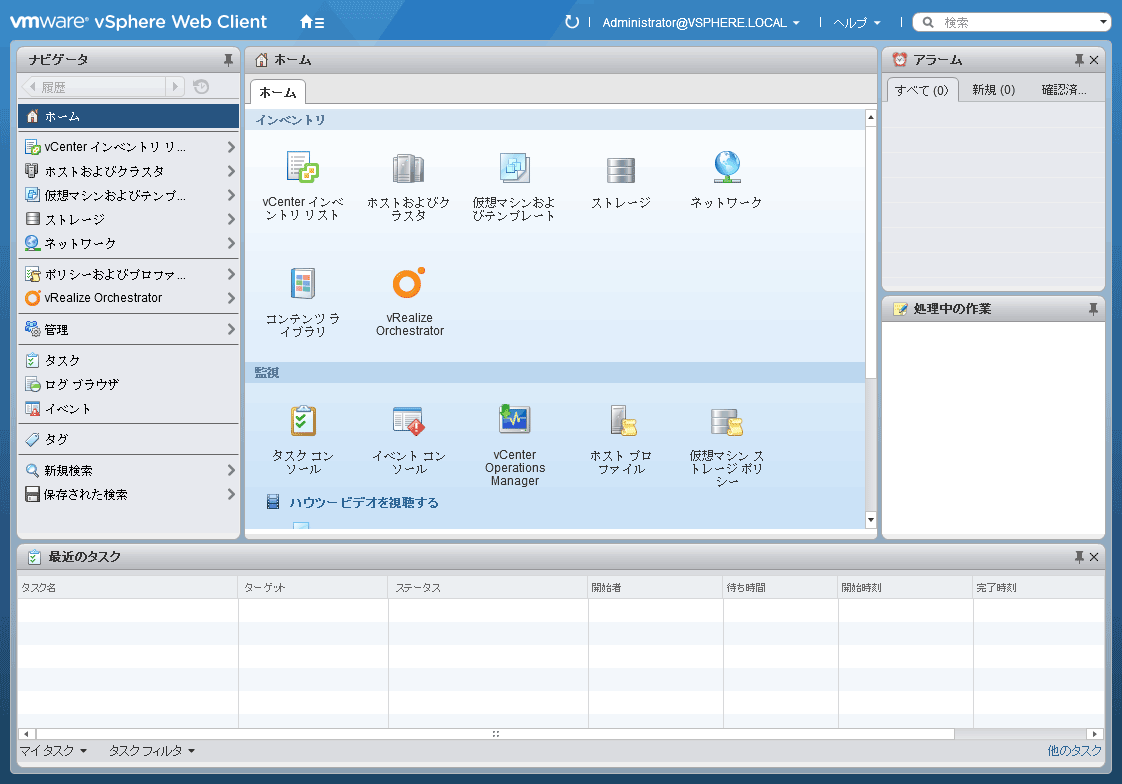
図18:ログイン後の画面
Windows版のインストール
Windows版のインストールですが、こちらも少し変更になっています。ISOをマウントして起動すると以下のような画面となります。以前あったsimple installというのはなくなりました。代わりに、Windows 版 vCenter Serverのインストールとなります。なお、Windows版 vCenter Serverをインストールするには.Net Framework 3.5.1を事前にインストールする必要がありますのでご注意ください。
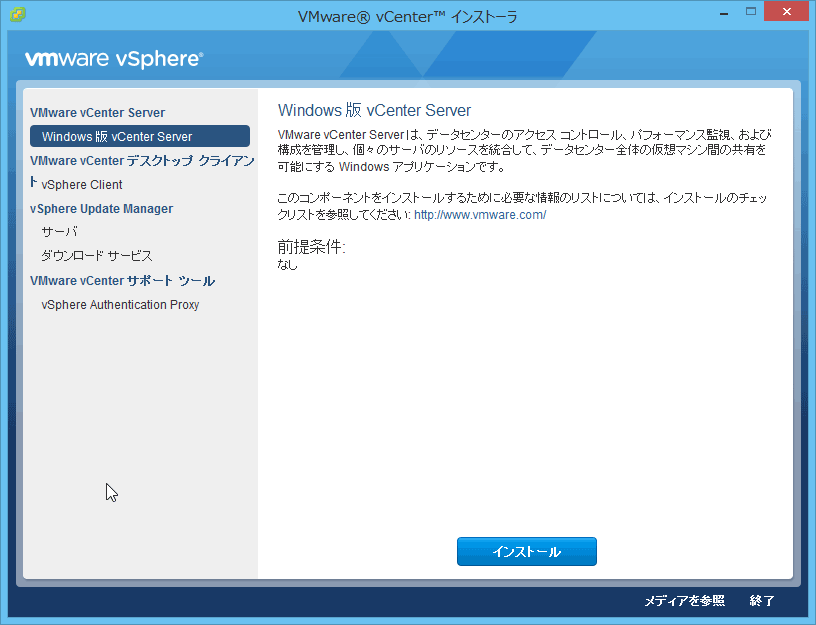
図19:Windows版のvCenter Serverのインストーラの起動
起動するとウイザード形式のインストーラが起動しますので指示に従ってインストールしてください。

図20:Windows版のインストーラ
以前は、MS SQL Server ExpressがデータベースサーバとしてインストールされましたがvCenter Server 6からはPostgresがインストールされることになります。もちろん、PostgresではなくOracleまたはMS SQL データベースを利用することも可能です。
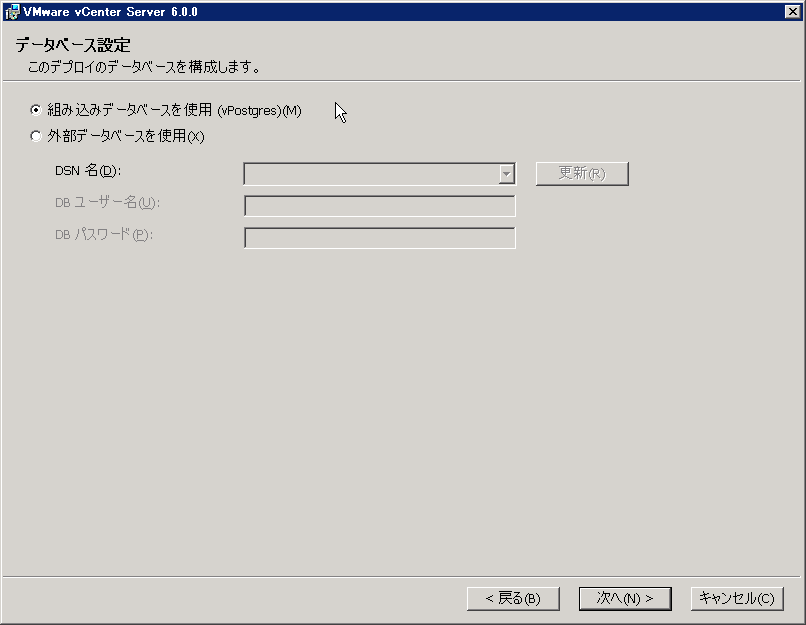
図21:データベースの選択
まとめ
vCenter Serverのインストール方法などは大きく変わりましたが、基本的な機能などは変わっていません。WindowsネイティブであるvSphere Clientやブラウザで利用できるvSphere Web Clientなども使い勝手はそのままです。特に、アプライアンス版のvCenter ServerはWindows Serverのライセンスが必要ありませんのでコストメリットも大きくなるのではないかと思います。みなさんもバージョンアップを念頭に、本稿を参考にしていただきvCenter 6.0をインストールしてみてください。
【参考文献】
vSphere 6 Features - vCenter Server 6 Details, (VCSA and Windows) - ESX Virtualization
http://www.vladan.fr/vsphere-6-features-vcenter-server-details
速報!VMware vSphere 6.0 新機能の概要 | Japan Cloud Infrastructure Blog - VMware Blogs
- この記事のキーワード
この記事をシェアしてください
関連記事


バックナンバー


この記事の筆者

Think ITでは、技術情報が詰まったメールマガジン「Think IT Weekly」の配信サービスを提供しています。メルマガ会員登録を済ませれば、メルマガだけでなく、さまざまな限定特典を入手できるようになります。

