


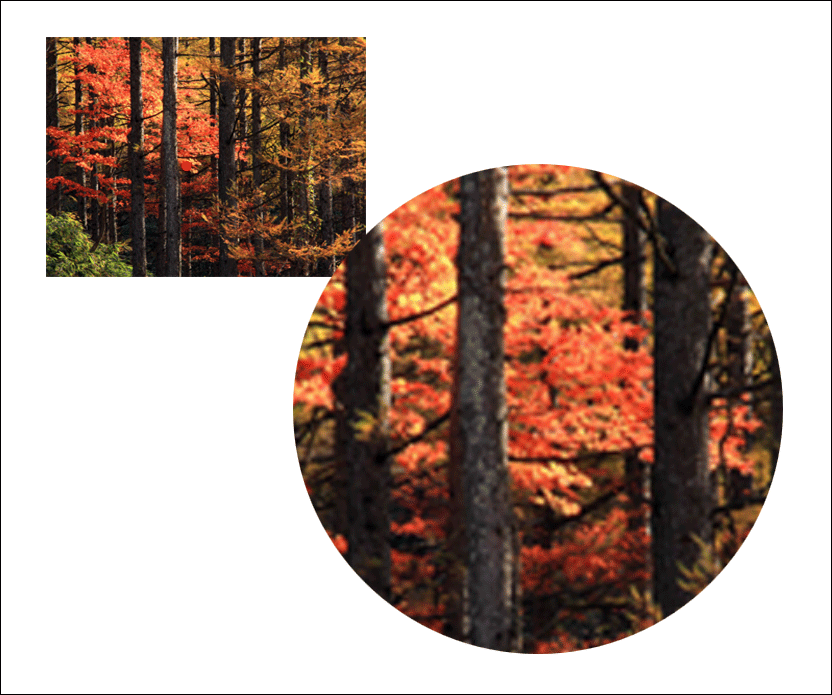
今回のアプリは、画面上に表示された画像の一部分にマウス・カーソルを乗せ、タッチした状態(タッチ・ポイントが赤)で移動させると、マウス・カーソルのあたった個所が拡大表示されるアプリです。早速開発手順を見ていきましょう。
まずはWPFプロジェクトの作成から
今回のLeap MotionアプリもWPFで作成します。
これには、Visual Studio 2012(以下、VS 2012)のIDEを起動して、メニューバーから[ファイル]−[新規作成]−[プロジェクト]と選択して、それにより表示される[新しいプロジェクト]ダイアログで「Visual Basic」のテンプレートから「WPF アプリケーション」を選択します。このアプリはVS2012で作成していますが、VS2013でも作成は可能です。
※Leap Motionは、.NET Framework 3.5と4.0に対応しています。しかし、.NET Framework 4.5でも動作します。今回のアプリは全て.NET Framework 4.5で作成していますが、あくまでも対応しているのは、.NET Framework 3.5と4.0です。心配な方は、.NET Framework 4.0で作成すると安心でしょう。
[名前]欄には、ここでは「ZoomLensLeapMotion」と指定します。
ソリューション・エクスプローラー内にImageというフォルダを作成して、画像を1枚配置しています。画像サイズは特に指定はありません。今回はPNG画像を使用していますが、JPEG画像でも問題はありません。
ダウンロードされたサンプルファイルには、画像ファイルは追加済みです。
ポーリング方式の採用
今回のサンプルは4回目のサンプルと同様、「ポーリング方式」を作用しています。「ポーリング方式」とは、Controllerクラス(Leap名前空間)だけを使用した方式です。詳細については、「C#によるLeap Motion開発の全体像」を参照してください。
WPFの基本的な作成手順は、「画面上の図形を5本の指で操作する基本的なLeap Motionプログラムを作る」と同じ手順となるので、説明を割愛します。具体的な手順は、第1回の「参照の追加」「プロジェクトのルートに「LeapCSharp.dll」と「Leapd.dll」を追加する」「プロパティを設定する」を参考にしてください。
今回のLeap Motionアプリについて
今回のアプリは、タッチ・ポイントが赤の場合(タッチ状態)で、タッチ・ポイントが画像の上にある時、マウス・カーソルの位置が拡大表示されるアプリです。タッチ・ポイントが青(ホバー状態)の時は、マウス・カーソルを移動させても拡大画像には反映されません(図1参照)。
実際に動かした動画は次のようになります。
画面のレイアウト(MainWindow.xaml)
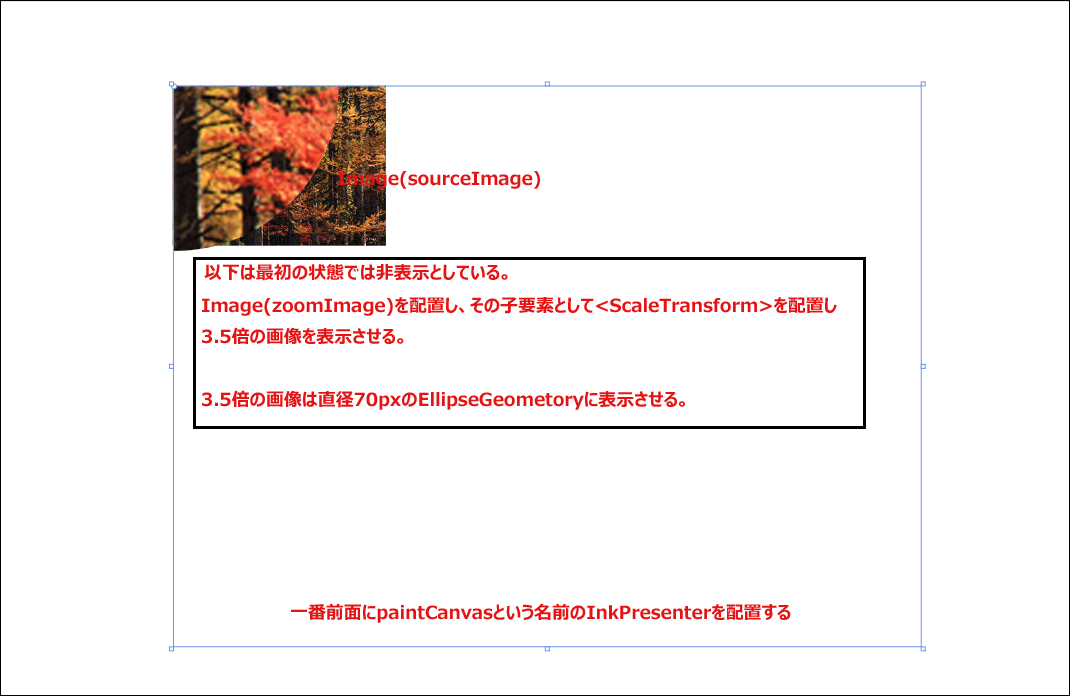
sourceImageという名前のImageコントロールを1個配置し、Widthに320、Heightに240と指定して、SourceプロパティにImageフォルダの画像を指定しておきます。
次に、zoomImageというImageコントロールを配置し、WidthとHeightをsourceImageと同じにします。Sourceプロパティにも同じ画像を読み込んでおきます。Canvas.LeftとCanvas.Topも大体、sourceImageに近い値を指定しておきます。最初の状態では、VisibilityにCollpsedを指定して非表示とします。
zoomImageの子要素として
次に同じくzoomImageの子要素として
最後に一番前面にタッチ・ポイントを表示する、paintCanvasという名前のInkPresenterコントロールを配置します。
書き出されるXAMLはリスト1のようになります。
リスト1 (MainWindow.xaml)
<Window x:Class="MainWindow"
  xmlns="http://schemas.microsoft.com/winfx/2006/xaml/presentation"
  xmlns:x="http://schemas.microsoft.com/winfx/2006/xaml"
  Title="MainWindow" Height="1080" Width="1920" WindowState="Maximized">
  <Canvas>
    <Image x:Name="sourceImage" HorizontalAlignment="Left" Height="240" VerticalAlignment="Top" Width="320" Canvas.Left="261" Canvas.Top="127" Source="Image/林_08.png"/>
    <Image x:Name="zoomImage" Stretch="Fill" Width="320" Height="240" Source="Image/林_08.png" Canvas.Left="263" Canvas.Top="128" Visibility="Collapsed">
      <Image.RenderTransform>
        <ScaleTransform ScaleX="3.5" ScaleY="3.5"/>
      </Image.RenderTransform>
      <Image.Clip>
        <EllipseGeometry x:Name="Lens" RadiusX="70" RadiusY="70" Center="0.5,0.5"/>
      </Image.Clip>
    </Image>
    <InkPresenter Name="paintCanvas"/>
  </Canvas>
</Window>
レイアウトは図2のようになります。
- この記事のキーワード
関連記事
バックナンバー


この記事の筆者

筆者の人気記事


Think ITでは、技術情報が詰まったメールマガジン「Think IT Weekly」の配信サービスを提供しています。メルマガ会員登録を済ませれば、メルマガだけでなく、さまざまな限定特典を入手できるようになります。

