


ビヘイビアで動きのあるページを作ろう(Silverlight4+Expression Blend4) 第3回
ロジックコードを記述する
ロジックコードを記述する
次に処理を記述します。
ソリューションエクスプローラー内のSilverlightControl1.xamlを展開し、SilverlightControl1.xaml.vbをダブルクリックしてコード画面を開きます。
リスト4のようにロジックコードを記述します。
リスト4: ロジックコード(SilverlightControl1.xaml.vb)
Option Strict On

LINQ to XMLでXMLを処理するクラスの含まれる、System.Xml.Linq名前空間をインポートします。
項目が追加、削除された時やリスト全体が更新された場合に通知する動的なデータコレクションである、ObservableCollection(T)クラスの含まれる、System.Collections.ObjectModel名前空間をインポートします。
Imports System.Xml.Linq
Imports System.Collections.ObjectModel

ImageInfoクラスを定義し、String型の「画像名」プロパティを定義します。
Public Class ImageInfo
    Public Property 画像名 As String
End Class

Partial Public Class SilverlightControl1
    Inherits UserControl

ImageInfo型のObservableCollectionクラスの新しいインスタンス、myImageInfoとmyImageInfo2メンバ変数を宣言しておきます。
    Dim myImageInfo As New ObservableCollection(Of ImageInfo)
    Dim myImageInfo2 As New ObservableCollection(Of ImageInfo)
Dim xmldoc As XElement
    Public Sub New()
        InitializeComponent()
    End Sub

■SilverlightControl1が読み込まれた時の処理
XElement.LoadメソッドでXML文書ファイル(Photo.xml)を読み込みます。読み込んだXML文書から<画像名>要素のコレクションを取得するクエリ(query)を定義します。クエリ(query)を実行します。クエリコレクション内を変数resultで反覆処理しながら、以下の処理を実行します。
Addメソッドで、ImageInfoクラスのプロパティ(「画像名」)に、XMLの要素 (<画像名>)の値を追加します。このプロパティの値が、XAML内の<Image>要素のSourceプロパティにバインドされます。
ListBox1コントロールのItemSourceプロパティに、myImageInfoオブジェクトを指定します。
これで、左のListBoxに画像の一覧が表示されます。
    Private Sub SilverlightControl1_Loaded(ByVal sender As Object, ByVal e As System.Windows.RoutedEventArgs) Handles Me.Loaded
        xmldoc = XElement.Load("Photo.xml")
        Dim query = From c In xmldoc.Descendants("画像名") Select c
        For Each result In query
            With myImageInfo
                .Add(New ImageInfo With {.画像名 = "Image/" & result.Value})
            End With
        Next
        ListBox1.ItemsSource = myImageInfo
    End Sub

■左のListBoxから画像を選択し[>>]ボタンをクリックした場合のパブリックプロシージャ
CallMethodActionアクションのMethodNameに指定するプロシージャであるため、パブリックプロシージャにする必要があります。
左のListBoxで画像が選択されている場合は、以下の処理を実行します。
ListBox1から選択された項目を、ImageInfoクラスにキャストし、ImageInfo型の変数addImageで参照します。ListBox1より選択された画像をAddメソッドでmyImageInfo2オブジェクトに追加します。右のListBox2のItemsSourceプロパティにmyImageInfo2を指定します。ListBox2にListBox1で選択した画像が追加されます。
ListBox1から選択された項目を、ImageInfoクラスにキャストし、ImageInfo型の変数delImageで参照します。
Removeメソッドで、ListBox1より選択された画像をmyImageInfoオブジェクトから削除します。画像の削除されたmyImageInfoオブジェクトをListBox1のItemsSourceに指定します。

    Public Sub AddRightItem()
        If ListBox1.SelectedIndex >= 0 Then
            Dim addImage As ImageInfo = DirectCast(ListBox1.SelectedItem, ImageInfo)
            myImageInfo2.Add(addImage)
            ListBox2.ItemsSource = myImageInfo2

            Dim delImage As ImageInfo = DirectCast(ListBox1.SelectedItem, ImageInfo)
            myImageInfo.Remove(delImage)

            ListBox1.ItemsSource = Nothing
            ListBox1.ItemsSource = myImageInfo
       End If
    End Sub

■右のListBoxから画像を選択し[<<]ボタンをクリックした場合のパブリックプロシージャ
CallMethodActionアクションのMethodNameに指定するプロシージャであるため、パブリックプロシージャにする必要があります。
右のListBoxで画像が選択されている場合は、以下の処理を実行します。
ListBox2より選択された画像のインデックスを変数noに格納しておきます。
ListBox2から選択された項目を、ImageInfoクラスにキャストし、ImageInfo型の変数addImageで参照します。ListBox2より選択された画像をAddメソッドでmyImageInfoオブジェクトに追加します。左のListBox1のItemsSourceプロパティにmyImageInfoを指定します。ListBox1にListBox2で選択した画像が追加されます。
変数noの値に該当する要素を、myImageInfo2オブジェクトよりRemoveAtメソッドで削除します。画像の削除されたmyImageInfo2オブジェクトをListBox2のItemsSourceに指定します。

    Public Sub AddLeftItem()
        If ListBox2.SelectedIndex >= 0 Then
            Dim no As Integer = ListBox2.SelectedIndex

            Dim addImage As ImageInfo = DirectCast(ListBox2.SelectedItem, ImageInfo)
            myImageInfo.Add(addImage)
            ListBox1.ItemsSource = myImageInfo

            myImageInfo2.RemoveAt(no)
            ListBox2.ItemsSource = Nothing
            ListBox2.ItemsSource = myImageInfo2
        End If
    End Sub
End Class
コードが完成したところで、次にMainPage.xamlにSilverlightControl1を取り込みます。
SilverlightControl1をMainPage.xamlに取り込む
MainPage.xamlの
|
| 図5: local名前空間を定義する(クリックで拡大) |

次に、
|
| 図6: SiverlightControl1を選択する |

<Grid x:Name="LayoutRoot" Background="White">
        <local:SilverlightControl1/>
</Grid>
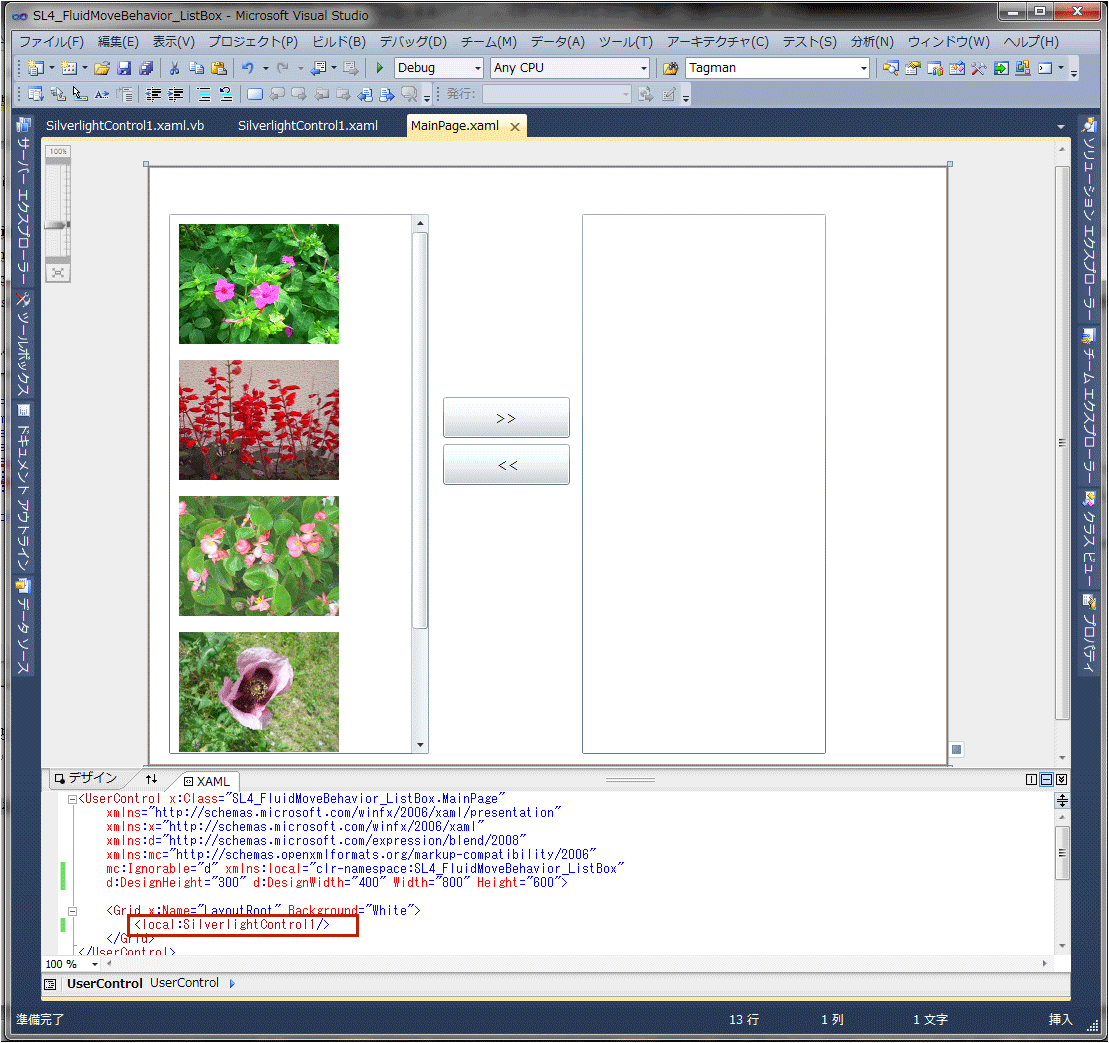
のように記述します。SilverlightControl1.xamlのデザインが取り込まれます。
ここで一度「ビルド(B)/ソリューションのビルド(B)」を実行してみてください。MainPage.xaml内に画像の追加されたListBoxが表示されます(図7)。
|
| 図7: MainPage.xaml内にSilverlightControl1.xamlのデザインが取り込まれ、画像が表示される(クリックで拡大) |
次に、ソリューションエクスプローラー内の、SilverlightControl1.xamlを選択し、マウスの右クリックで表示されるメニューの、「Expression Blendを開く(X)」を選択し、Blend4を起動します。
この記事をシェアしてください
バックナンバー


この記事の筆者

Think ITでは、技術情報が詰まったメールマガジン「Think IT Weekly」の配信サービスを提供しています。メルマガ会員登録を済ませれば、メルマガだけでなく、さまざまな限定特典を入手できるようになります。

