


Eucalyptusの一般的な利用方法
※この記事は、書籍『Eucalyptusではじめるプライベートクラウド構築』の内容を、ThinkIT向けに特別にオンラインで公開しているものです。詳しくは記事末尾の書籍紹介欄をご覧ください。本章では、Eucalyptus を利用する方法として、ユーザーの作成を始めとしたCUI を利用する方法を解説
2011年9月22日 20:00
※この記事は、書籍『Eucalyptusではじめるプライベートクラウド構築』の内容を、ThinkIT向けに特別にオンラインで公開しているものです。詳しくは記事末尾の書籍紹介欄をご覧ください。
本章では、Eucalyptus を利用する方法として、ユーザーの作成を始めとしたCUI を利用する方法を解説します。またGUI などのサードパーティ製のツールからEucalyptus を利用する方法も説明します。
ユーザーの作成
Eucalyptus にユーザーを作成する方法として、OS 管理者による「管理コマンドでの作成」、Eucalyptus 管理者による「Web 管理画面での作成」、Eucalyptus 管理者以外による「Web 管理画面での申請」の3 つがあります。次にそれぞれの方法を説明します。
管理コマンドでのユーザー作成
Eucalyptus 2.0.0 から実装された管理コマンドには、ユーザーを作成するコマンド euca-adduserがあります。
euca-add-user の詳細なオプションについては付録B に掲載しますが、次のように実行することでユーザーを作成できます。
# euca-add-userの実行前にeucarcによってEC2_で始まる環境変数が適宜設定されていること
euca-add-user -e vjiro@example.com vjiro
上記のコマンドを実行してエラーがなければ「 RESPONSE true 」という文字列が返ります。追加したユーザーは次のコマンド、またはWeb 管理画面で確認できます。
euca-describe-users vjiro
USER             vjiro  n/a  DISABLED
USER-GROUP vjiro  default
USER-CERT    vjiro None  None
USER-KEYS    vjiro LQ1nA5MSy9fsZlaWh QtT0SyuBKwiaIRRXa5 (略)
USER-CODE   vjiro DgmxDmVqrzI63vUp7I7VBf58KA88WyuxyA (略)
USER-WEB     vjiro BwVhM9PvE0Rw0UClRWU63j6oUGQyTBjsd (略)
コマンドで作成したユーザーはそのままではDISABLED(無効)という状態なので、別途管理者権限のあるユーザーがWeb 管理画面でENABLED(有効)に変更する必要があります。また、Eucalyptus 2.0.2に含まれるeuca-add-userコマンドにはバグがあり、 -e または --email オプションで指定した文字列はメールアドレスとして設定されません。
◆◇◆◇ NOTE ユーザー名に使用可能な名前 ◆◇◆◇
ユーザー名に使用できる文字種は、「0 ~ 9」「a ~ z」「A ~ Z」「_(アンダースコア)」「-(ハイフン)」「. (ドット)」「@」( アットマーク) となっており、文字長は1 文字以上30 文字までです。なお、eucalyptus という名前のユーザー名はシステムで予約されているため、使用できません。
Web 管理画面での管理者によるユーザー作成
Web 管理画面( https:// フロントエンドのIP :8443/ )でユーザーを作成するには、admin か管理者権限を持ったユーザーでWeb 管理画面にログインし、[Users]タブをクリックしてユーザーの一覧画面を表示します( 図1 )。
|
| 図1:ユーザーの一覧(クリックで拡大) |
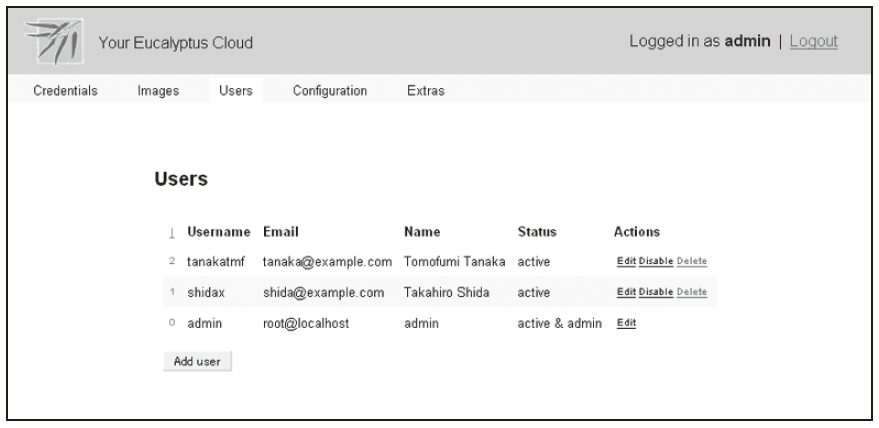
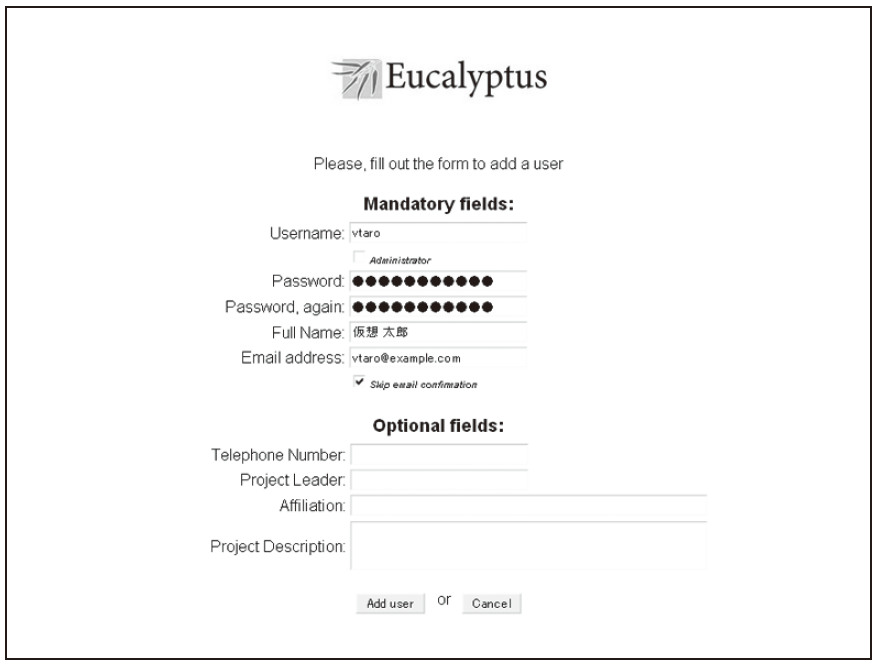
ユーザーの一覧画面の下部にある[Add user]ボタンをクリックすると、ユーザーの追加画面に遷移します( 図2 )。
|
| 図2:ユーザーの追加画面(クリックで拡大) |
この記事をシェアしてください
バックナンバー


この記事の筆者

Think ITでは、技術情報が詰まったメールマガジン「Think IT Weekly」の配信サービスを提供しています。メルマガ会員登録を済ませれば、メルマガだけでなく、さまざまな限定特典を入手できるようになります。

