


ユーザー・コントロール(TransitionEffectImageShow)の作成
ユーザー・コントロール(TransitionEffectImageShow)の作成
「■ユーザー・コントロール(TransitionEffectListBox)の作成」と同じ手順で、「TransitionEffectImageShow.xaml」ユーザー・コントロールを作成します。
コントロールの配置(TransitionEffectImageShow.xaml)
書き出されるXAMLはリスト3のようになります。
リスト3 書き出されたXAML(TransitionEffectImageShow.xaml)
<UserControl
      xmlns="http://schemas.microsoft.com/winfx/2006/xaml/presentation"
      xmlns:x="http://schemas.microsoft.com/winfx/2006/xaml"
      xmlns:mc="http://schemas.openxmlformats.org/markup-compatibility/2006"
      xmlns:d="http://schemas.microsoft.com/expression/blend/2008"
      x:Class="TransitionEffectImageShow"
      mc:Ignorable="d" d:DesignWidth="300" Width="700" Height="500">
  <Grid x:Name="LayoutRoot">
    <Image  Height="480" HorizontalAlignment="Left"  x:Name="Image1" Stretch="Fill"  Width="640" Opacity="0" />
  </Grid>
</UserControl>
レイアウトは図3のようになります。
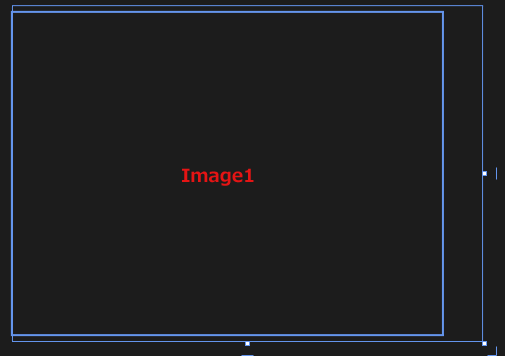
BlendでのTransitionEffectの設定(TransitionEffectImageShow.xaml)
次に、TransitionEffectの設定をBlendで行います。
まずはBlendを起動します。実際にBlend起動する前に、必ずVS 2012でプロジェクトをビルドしておいてください。
VS 2012からBlendを直接起動する方法もありますが、今回は.exeファイルを実行して起動します。64bitのWindows 8環境であれば、「C:\Program Files (x86)\Microsoft Visual Studio 11.0\Blend\Blend.exe」を実行します。
なお、VS 2012をインストールすると、Blendも自動的にインストールされています。Windows 8のスタート画面にも表示されているはずですので、それをタップして起動しても構いません。
Blendが起動したら、[プロジェクトを開く]から、現在作成している「SlideInTransitionLeapMotion.sln」ファイルを指定して開きます。
アートボードの上に表示されているタブからTransitionEffectImageShowを選択します。
「状態(S)」パネルの「状態グループの追加」アイコンをクリックし(図4)、さらに「状態の追加」アイコンをクリックします(図5)。
「●VisualState状態 記録オン」に変わり、アートボード上の画面全体が赤の枠線で囲まれます。この状態でタイムラインの記録が可能になります。
「SlideIn」という名前を入力します(図6)。「タイムラインを表示する」アイコンをクリックして、タイムラインを表示します(図7)。
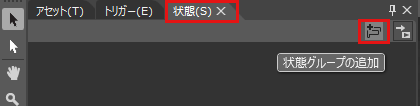

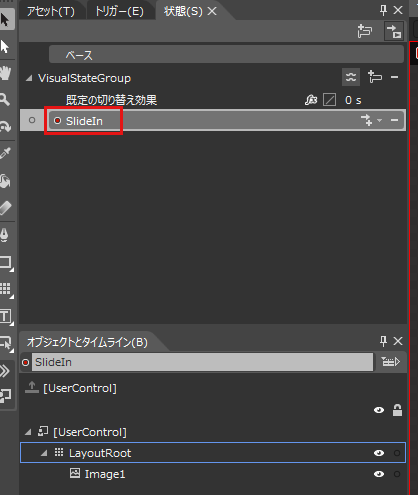
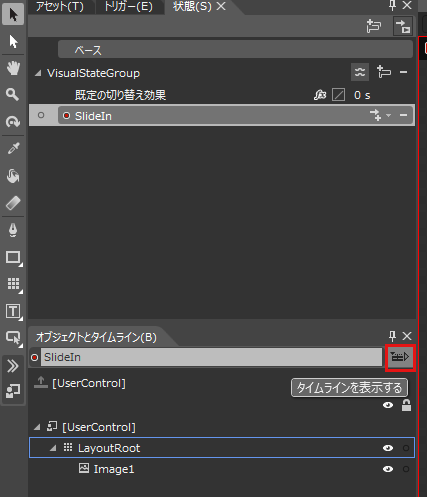
状態の作成
状態を作成します。「オブジェクトとタイムライン(B)」内のImage1を選択します。
黄色の再生ヘッドが「0」の位置で、プロパティの[外観]内にある[Opacity]の値に「100」を指定します。自動的に100%となりImageの透明化が解除されます(図8)。

次に、「切り替え効果の追加」をクリックします(図9)。
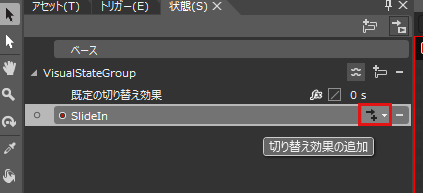
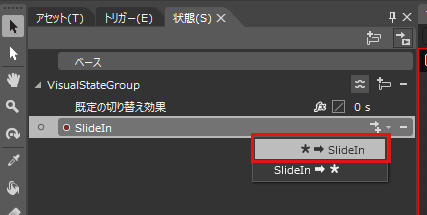
表示される項目から、「★→SlideIn」を選択します(図10)。
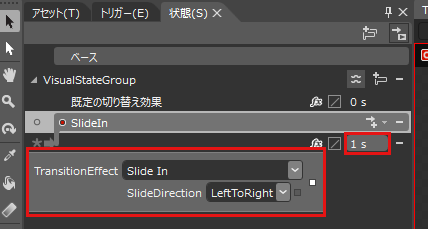
fxアイコンをクリックするとTransitionEffectの一覧が表示されますので、「Slide In」を選択します。時間は1秒を指定します。表示されるSlideDirectionプロパティはデフォルトのLeftToRightのままにしておきます。左から右に向かってスライドします(図11)。
ここで、「●SlideIn状態記録オン」の●をクリックして、記録オフにします。
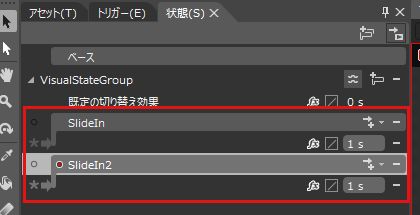
図5〜図11の手順で、もうひとつ、SlideIn2という状態を追加します。タイムラインへの追加もSlideInの時と全く同じです。「状態(S)」の中にSlideInとSlideIn2という2つの状態が追加されることになります(図12)。
TransitionEffectの設定は以上で終わりです。Blendを閉じて、VS 2012に戻ります。保存と適用のメッセージが出ますので、保存して適用させます。
TransitionEffectListBoxユーザー・コントロール内にTransitionEffectImageShowユーザー・コントロールを取り込む
まずlocalという名前空間を、MainPage.xaml内の

名前空間を定義した後、
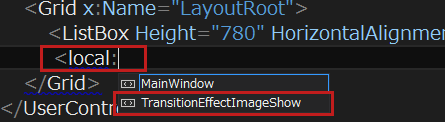
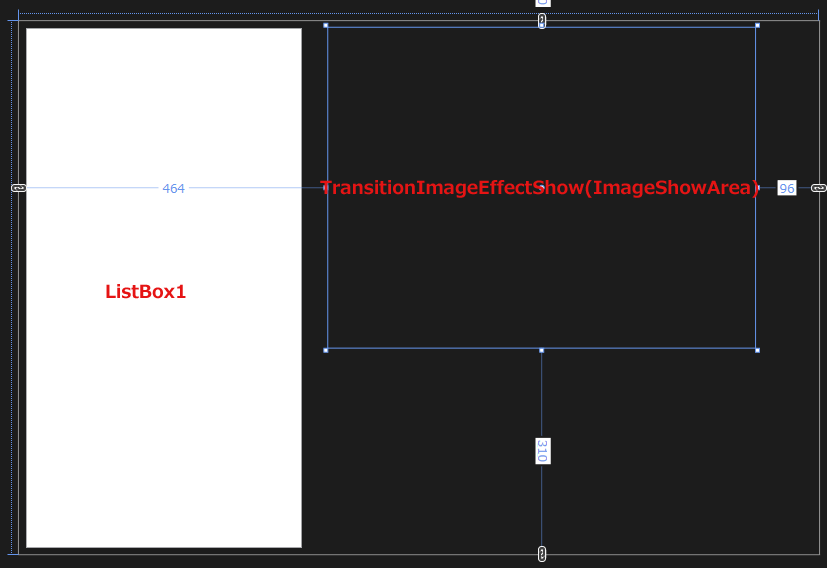
Widthに640、Heightに480を指定し、x:NameにImageShowAreaと指定します。適当な位置に配置してください。このサンプルでは下記のようなコードになります。
<local:TransitionEffectImageShow x:Name="ImageShowArea" Width="640" Height="480" Margin="464,10,96,310"/>(図15)
この記事をシェアしてください
関連記事

マウス・カーソルで指定した画像の一部を拡大表示するLeap Motionプログラム
2013年11月12日 1:30

画面に並んだ写真が指の動きに反応して回転するLeap Motionプログラムを作る
2013年12月5日 21:30

画面上の図形を5本の指で操作する基本的なLeap Motionプログラムを作る
2013年10月10日 20:00

ListBoxの画像を飛び出すアニメーションで拡大表示する
2011年1月17日 20:00

TransitionEffectを使う、特殊効果を伴ったコントロールの表示(前編)
2011年4月19日 20:00

画像のドラッグ&ドロップによるRippleEffect特殊効果
2011年5月18日 20:00
バックナンバー


この記事の筆者

Think ITでは、技術情報が詰まったメールマガジン「Think IT Weekly」の配信サービスを提供しています。メルマガ会員登録を済ませれば、メルマガだけでなく、さまざまな限定特典を入手できるようになります。

