


コードの共有化
コードの共有化
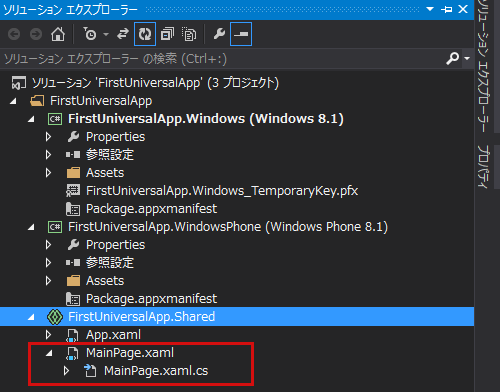
先ほどの「FirstUniversalApp.Windows(Windows 8.1)」プロジェクト内にあるMainPage.xamlを「FirstUniversalApp.Shared」にドラッグ&ドロップします。MainPage.xamlをドラッグ&ドロップするとMainPage.xaml.vbも一緒に持ってくることができます。
そして、「FirstUniversalApp.Windows(Windows 8.1)」と「FirstUniversalApp.WindowsPhone(Windows Phone 8.1)」の2つのプロジェクト内にあるMainPage.xamlを削除します(図12)。
これで、実行してみましょう。VS2013メニューの「ローカルコンピューター」と表示されている中から、「スタートアッププロジェクト」を選択し、「FirstUniversalApp.Windows(Windows 8.1)」を選択します(図13)。
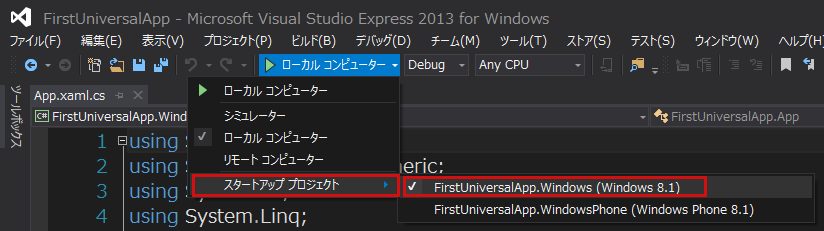
これで、実行をすると図11のように表示されます。
次に同じく「スタートアッププロジェクト」から「FirstUniversalApp.WindowsPhone(Windows Phone 8.1)」を選択します(図14)。
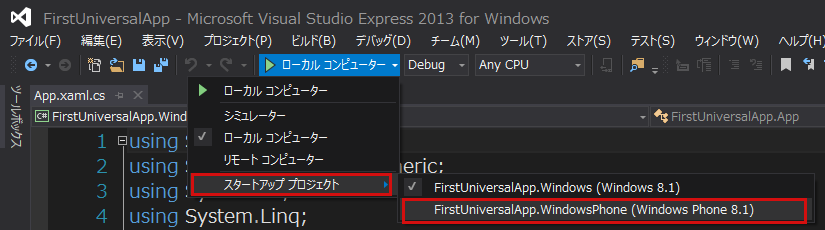
すると「ローカルコンピューター」と表示されていた個所に、Windows Phone 8.1のエミュレーターが表示されます(図15)。
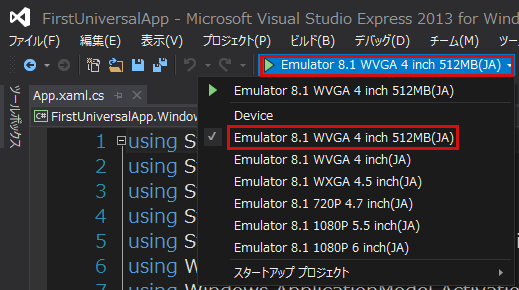
デフォルトで選択されている「Emulator 8.1 WVGA 4 inch 512MB(JA)」を選択した状態で実行します。図16のように表示されます。
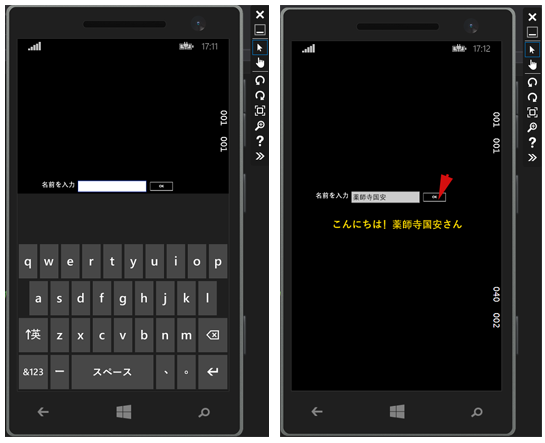
これでファイルが共有されているのがわかりました。
今回はここまでです。ユニバーサルアプリの第1歩ということで、大変に簡単なコードで解説しましたので、理解できたのではないでしょうか。
次回はもう少し一歩進んだプログラムでユニバーサルアプリのサンプルを解説したいと思います。
- この記事のキーワード
この記事をシェアしてください
関連記事


バックナンバー


この記事の筆者

Think ITでは、技術情報が詰まったメールマガジン「Think IT Weekly」の配信サービスを提供しています。メルマガ会員登録を済ませれば、メルマガだけでなく、さまざまな限定特典を入手できるようになります。

