


開発したユニバーサルアプリを実際にストアに申請、登録するまで
はじめに今回は、ユニバーサルアプリ開発の仕上げとして、前回作成した「日本語音声読み上げ」アプリを、実際にWindows ストアやWindows Phone Developer Centerで申請してみましょう。申請に必要なMicrosoftアカウントと開発者アカウントは既に取得しているものとして解
2014年7月29日 20:00
はじめに
今回は、ユニバーサルアプリ開発の仕上げとして、前回作成した「日本語音声読み上げ」アプリを、実際にWindows ストアやWindows Phone Developer Centerで申請してみましょう。
申請に必要なMicrosoftアカウントと開発者アカウントは既に取得しているものとして解説します。まだアカウントを取得されていない方は、下記のURLを参考にして取得してください。
参考:Windows Phone と Windows ストアの開発者になりましょう!
ユニバーサルアプリの申請方法
各ロゴ画像を作成する
「Speech(Windows 8.1)」と「Speech.WindowsPhone(Windows Phone 8.1)」用のロゴを作成します。各ロゴはAssetsフォルダー内に配置されています。
「Speech(Windows 8.1)」では表1のロゴを作成します。
| ロゴ名 | サイズ |
|---|---|
| Logo.png | 150×150 |
| SmallLogo.png | 30×30 |
| StoreLogo.png | 50×50 |
| SplashScreen.png | 620×300 |
「Speech.WindowsPhone(Windows Phone 8.1)」では表2のロゴを作成します。
| ロゴ名 | サイズ |
|---|---|
| Logo.png | 150×150 |
| WideLogo.png | 310×150 |
| SmallLogo.png | 44×44 |
| StoreLogo.png | 50×50 |
| SplashScreen.png | 480×800 |
| Square / Logo.png | 71×71 |
画像処理ソフトなどを使ってこれらの画像を作成したら、各Assetsフォルダー内にある画像をすべて削除します。
次に、Assetsフォルダーを右クリックして表示されるメニューから、[追加]−[既存の項目]と選択して、作成したロゴを読み込みます。その後、各プロジェクトの「Package.appxmanifest」をダブルクリックして開き、「ビジュアル資産」タブを選択しします。
この時、「Speech(Windows 8.1)」の場合は表1のロゴが、「Speech.WindowsPhone(Windows Phone 8.1)」の場合は、表2のロゴが読み込まれているかを確認します。画像のサイズが異なっている場合などは赤丸に×が表示されますので、修正の上、それぞれのロゴ下に書かれたサイズの横にある[・・・]ボタンをクリックして、正しいロゴを読み込みなおしてください。
アプリケーション名を決める
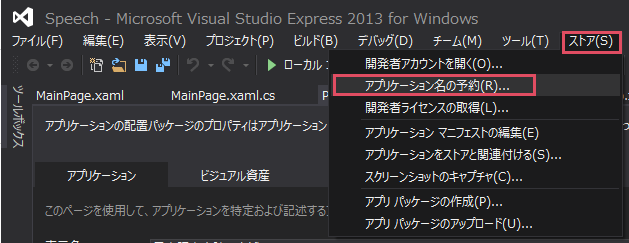
ソリューションエクスプローラー内で「Speech(Windows 8.1)」プロジェクトを選択状態にして、VS2013メニューの[ストア]ー[アプリケーション名の予約]を選択します(図1)。
サインインを求められるので、「アプリの提出」画面で「アプリ名」を指定し、[アプリの名前の予約]をクリックします(図2)。
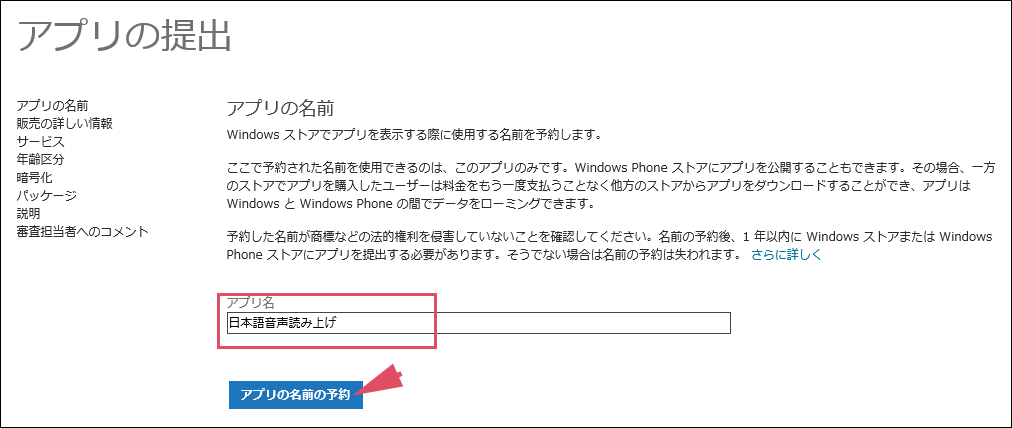
指定したアプリ名が使用できる場合は[保存]ボタンが表示されますので、クリックします。
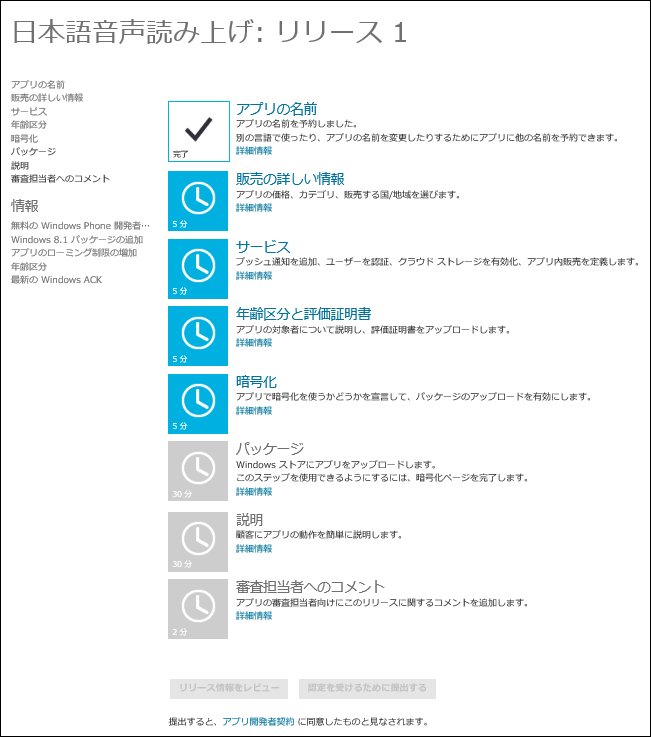
図3のような画面が表示されます。ここで、いったん申請処理を止めておきます。
アプリケーションストアと関連付ける
ソリューションエクスプローラー内の「Speech(Windows 8.1)」と「Speech.WindowsPhone(Windows Phone 8.1)」のプロジェクトをそれぞれ選択して、マウスの右クリックで表示されるメニューから「ストア」を選択し、「アプリケーションをストアと関連付ける」を実行してください。表示される画面の指示に従っていけばOKです。
「Speech(Windows 8.1)」プロジェクトの「アプリケーションをストアと関連付ける」を実行した後、引き続き、「Speech.WindowsPhone(Windows Phone 8.1)」のプロジェクトの「アプリケーションをストアと関連付ける」を実行した際、エラーが表示される場合がありますが、しばらく時間を置いて実行すると、問題なく関連付けが成功します。
- この記事のキーワード
この記事をシェアしてください
関連記事
バックナンバー


この記事の筆者

Think ITでは、技術情報が詰まったメールマガジン「Think IT Weekly」の配信サービスを提供しています。メルマガ会員登録を済ませれば、メルマガだけでなく、さまざまな限定特典を入手できるようになります。

