


 | ||||||||||||
| 1 2 3 4 次のページ | ||||||||||||
| ||||||||||||
| Curlアプリケーションの開発 | ||||||||||||
今回はCurlアプリケーションの開発方法について説明します。Curlアプリケーションの開発は、その統合開発環境であるSurge Lab IDEでおこないます。Surge Lab IDEの基本的な使用方法と、ドキュメントを活用した開発手順をみていきます。 | ||||||||||||
| 開発のための設定 | ||||||||||||
Surge Lab IDEを起動する前に、ファイルの書き込みなどができるように、ディレクトリに特権を与えます。Curl RTEのCurl コントロールパネルから特権ロケーションのタブを選択し、開発をおこなうディレクトリとCSK(Curl Starter Kit)をインストールしたディレクトリに特権を与えます。 | ||||||||||||
| 編集局注:CSK(Curl Starter Kit)とは、棒グラフなどの複雑なアプリケーションのコンポーネント群・豊富なサンプルソース・開発支援のためのツールやユーティリティなどが含まれた開発支援ツールです。Surge Lab IDEの購入者には無償で提供されています。 | ||||||||||||
| ||||||||||||
| プロジェクトの作成 | ||||||||||||
特権の設定ができましたら、Surge Lab IDEを起動します。まずはファイルメニューから新規プロジェクトを選択し、新規ダイアログを開きます。今回は簡単なアプレットを作成しながら説明していきますので、新規ダイアログでアプレット プロジェクトを選択します。また、ここではマニフェスト名に「テストプロジェクト」、ディレクトリに「C:\Curl」を指定しました(図1)。 | ||||||||||||
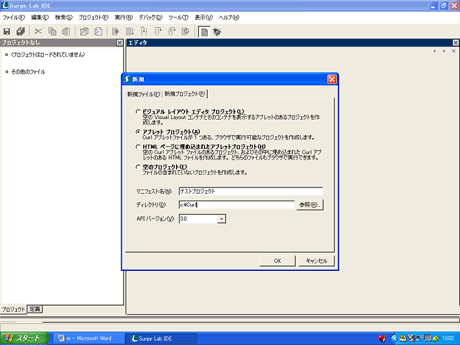 図1:プロジェクトの作成 (画像をクリックすると別ウィンドウに拡大図を表示します) | ||||||||||||
| 1 2 3 4 次のページ | ||||||||||||
| ||||||||||||
| ||||||||||||
| ||||||||||||
| ||||||||||||
| ||||||||||||
| ||||||||||||
| ||||||||||||
| ||||||||||||
| ||||||||||||
| ||||||||||||
| ||||||||||||
| ||||||||||||
| ||||||||||||
| ||||||||||||
| ||||||||||||
| ||||||||||||
| ||||||||||||
-
人気記事ランキング
-
-
連載


