


4. アプリケーションの作成とアプリケーションサーバの立ち上げ
4. アプリケーションの作成とアプリケーションサーバの立ち上げ
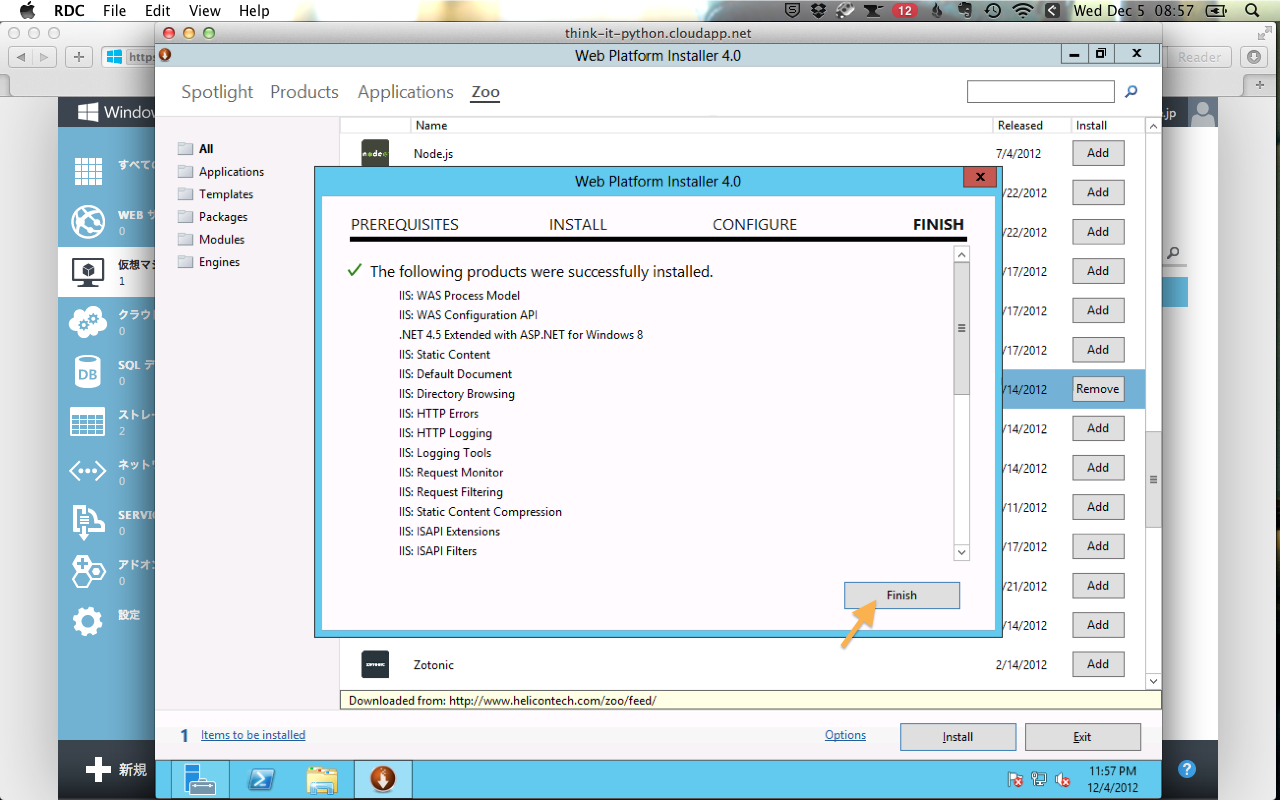
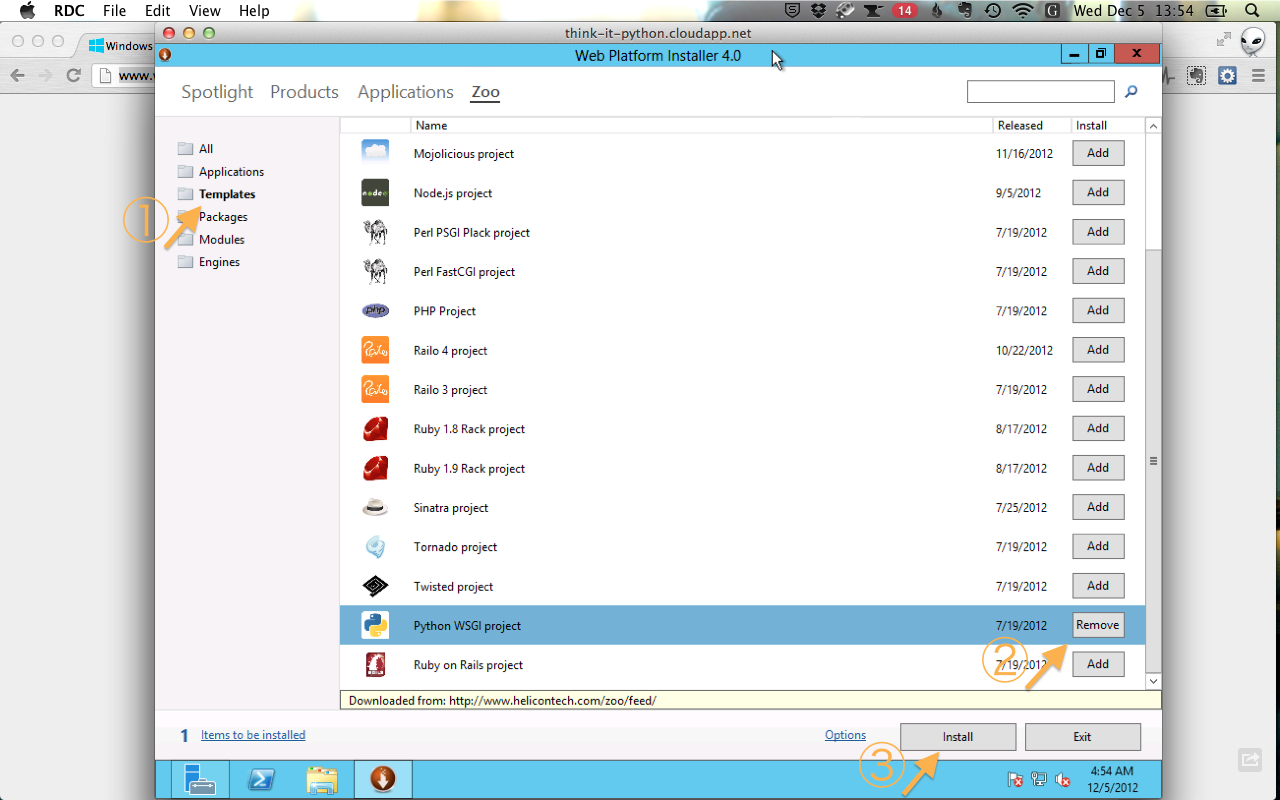
Web Platform Installer 4.0のパッケージのインストール画面に戻るので、今度は左のメニューのTemplatesを選択し、Python WSGI projectのAddボタンをクリックします。その後、Installボタンをクリックします。
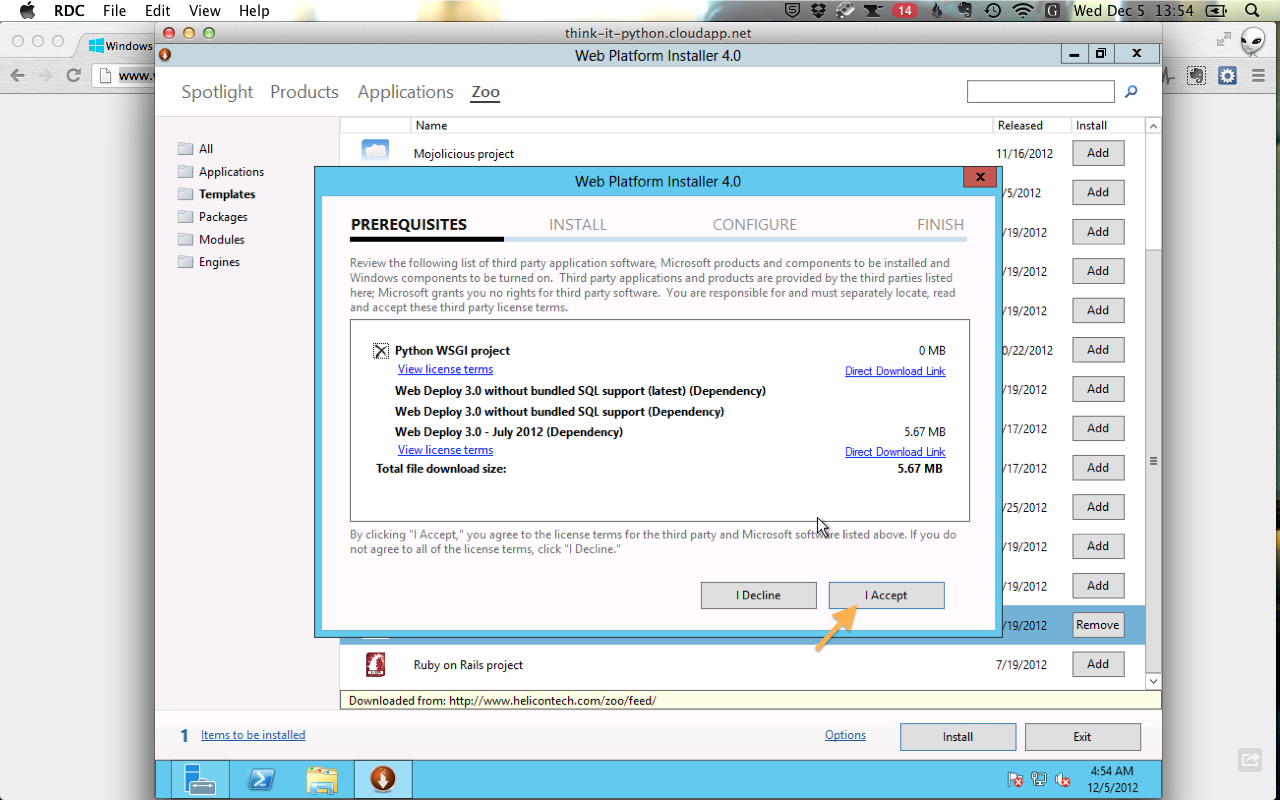
依存パッケージをインストールしても良いか聞かれるので、I Acceptボタンをクリックします。
'Python WSGI project' application nameを入力し、Continueボタンをクリックします。この例ではThinkItPythonとしました。

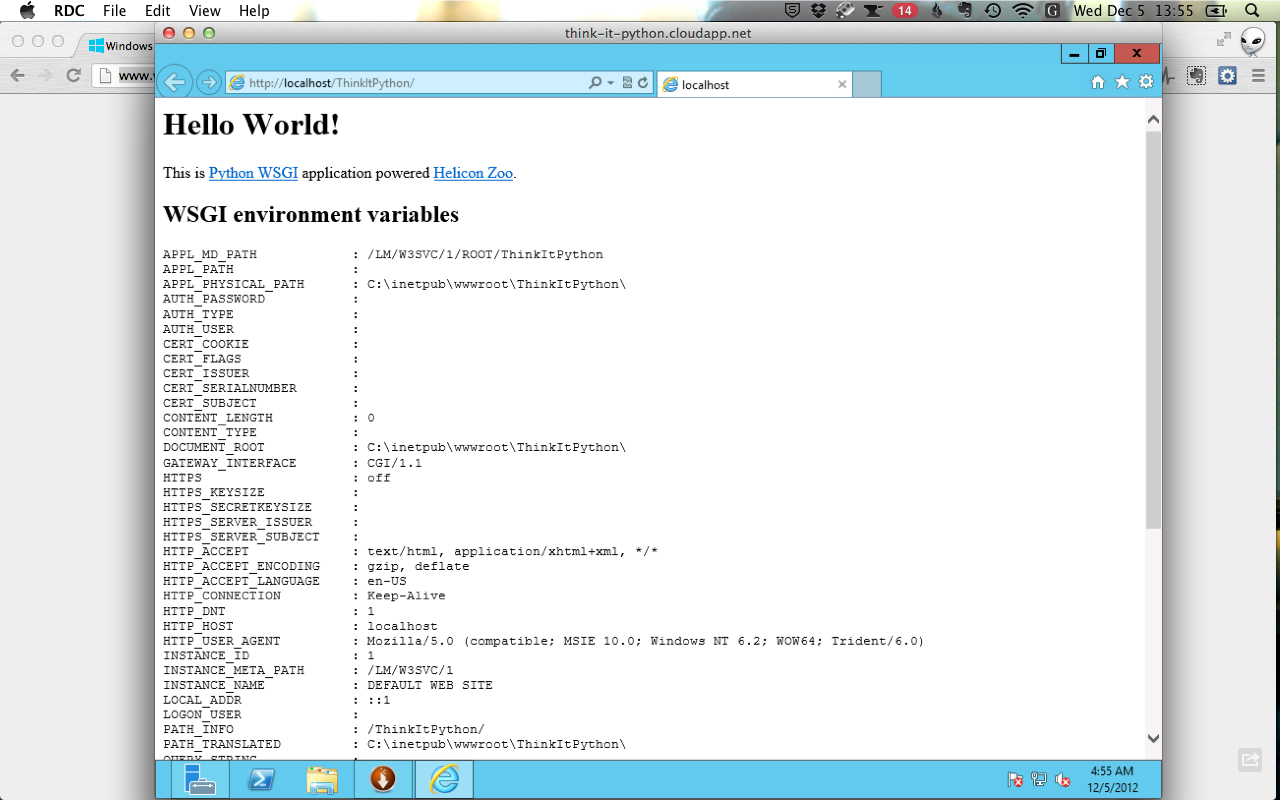
そうすると、自動でWSGIのテンプレートが作成され、アプリケーション・サーバが立ち上がります。更に確認のためにIEが自動で起動します。Hello World!が無事にWSGIサーバが立ち上がった証拠です。
5. 外部からのアクセス許可
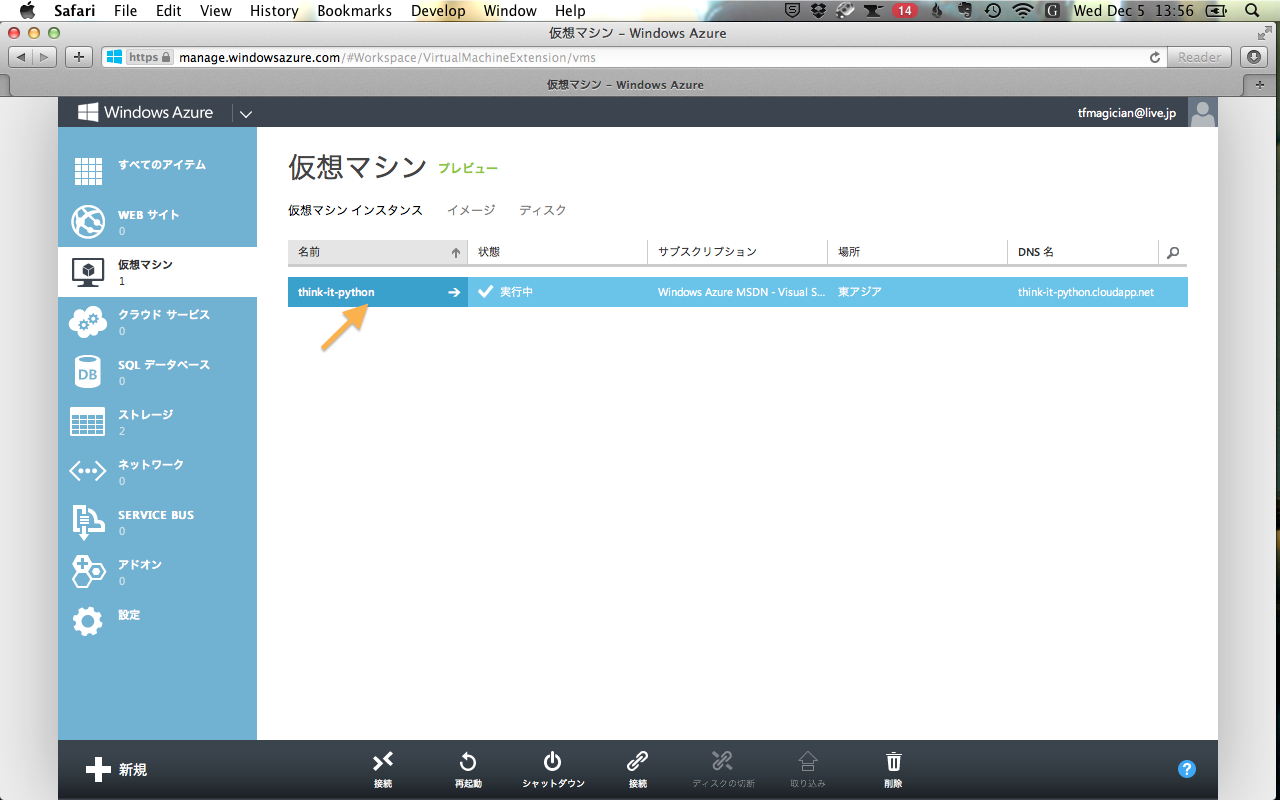
これだけではサーバの外からページを参照できません。AzureのEndpointを設定し、外からページを表示できるようにします。リモートデスクトップから、Azureのポータルを開いたブラウザに移ります。対象の仮想マシンをクリックします。
仮想マシンの詳細ページが開いたら、上部のメニューのエンドポイントをクリックし、エンドポイント一覧を表示させます。その後、エンドポイントの追加をクリックします。
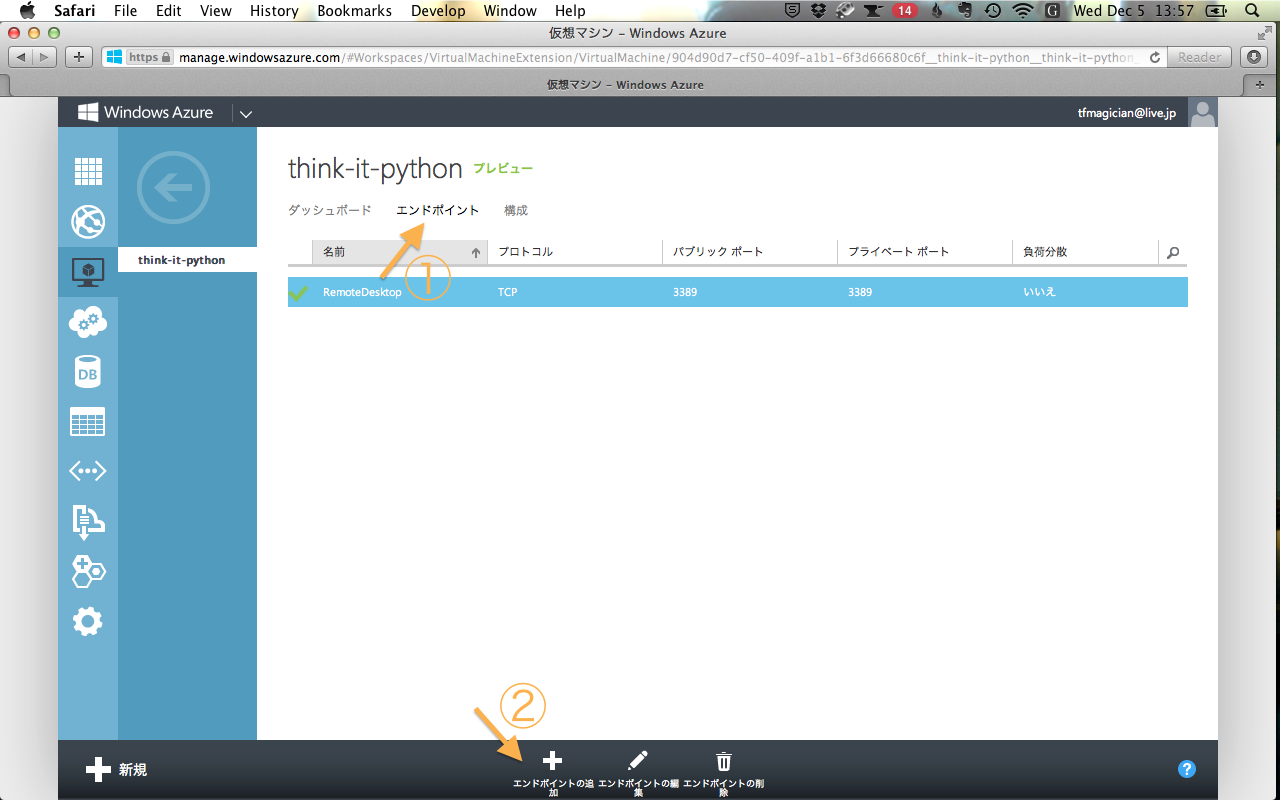
エンドポイントの追加を選択して、次に進みます。

80番ポートを開きます。名前にはhttp、プロトコルにはTCP、パブリックポートとプライベートポートには80ポートを入力し、完了ボタンをクリックします。
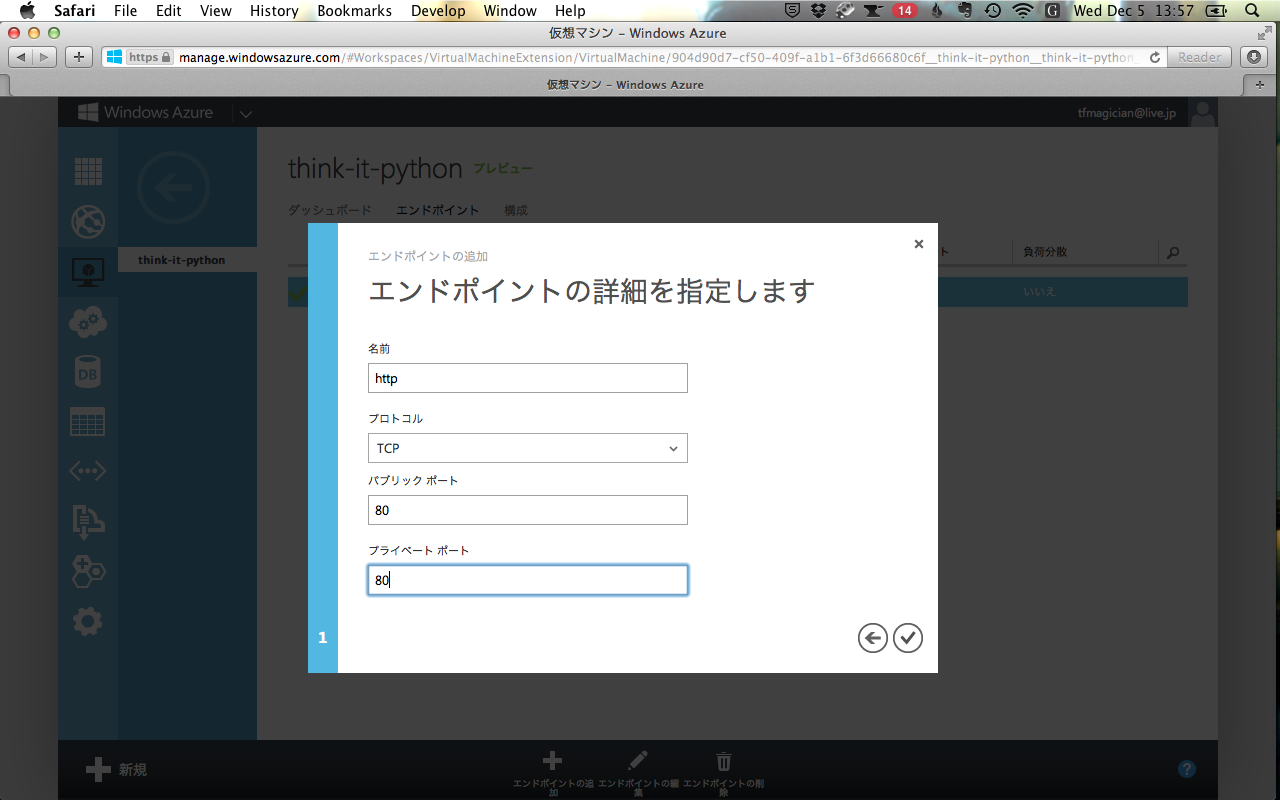
エンドポイントの作成完了を待ちます。

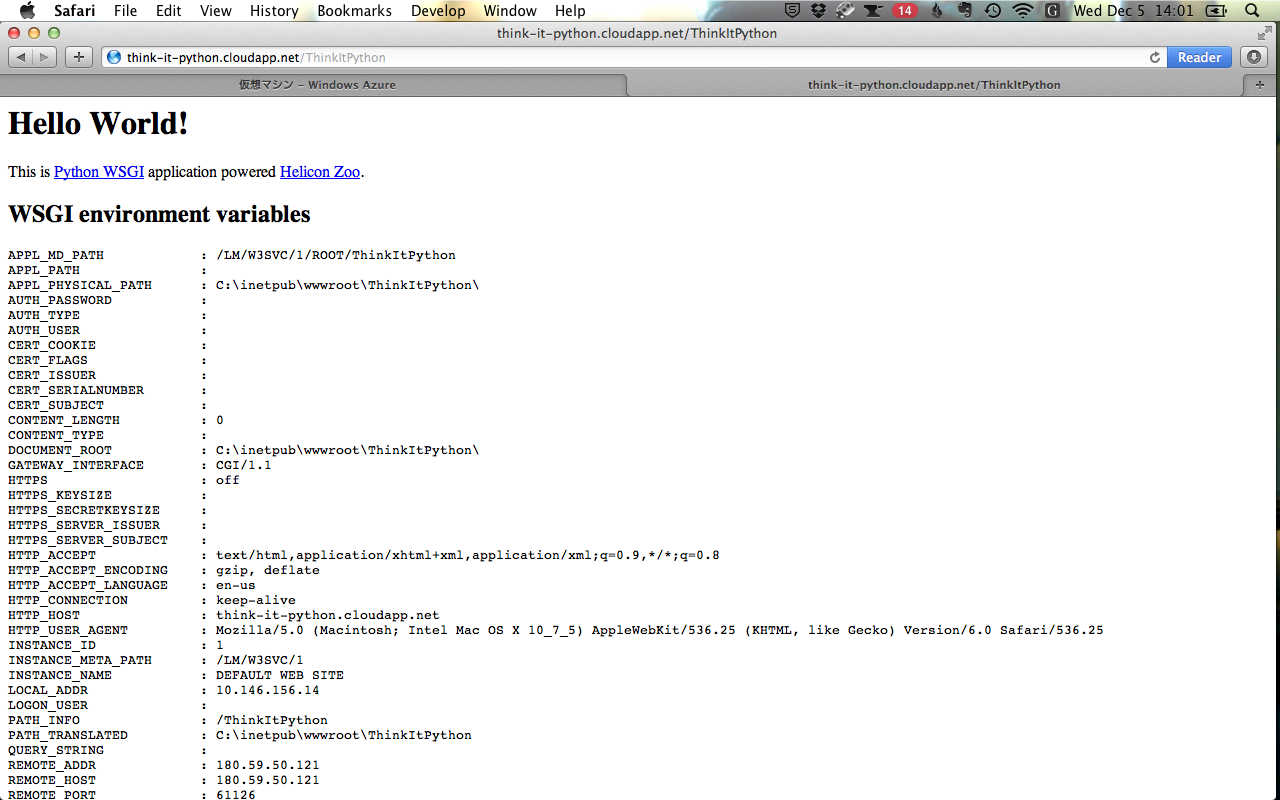
Azureのポータルを表示しているブラウザを使って、立ち上げたサーバにアクセスします。アドレスはhttp://[ドメイン名]/[アプリケーション名]です。そうすると、先程、Windows Server側のIEで確認したHello World!ページが表示されます。
6. カスタマイズ
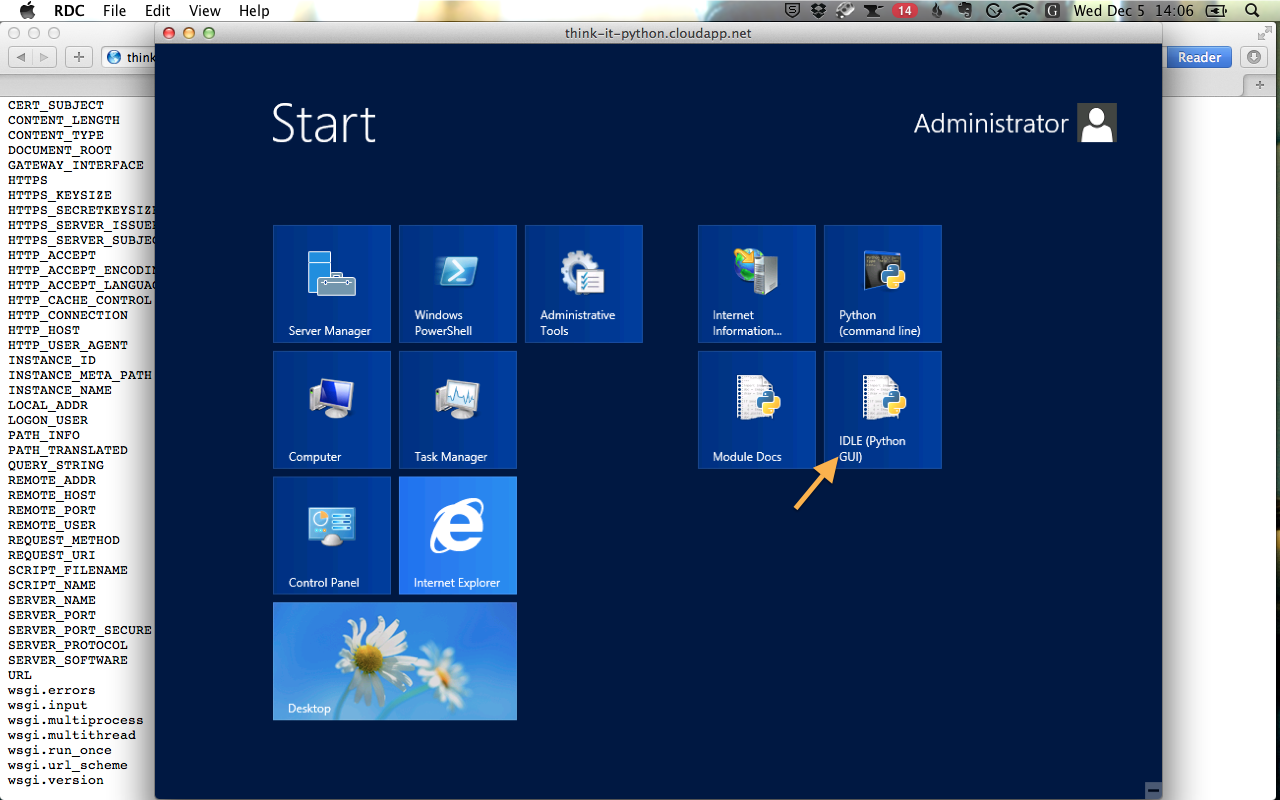
これだけでは自分でカスタマイズ出来ないので、最後にページの内容を変更してみます。リモートデスクトップに戻り、Windows Serverのスタート画面を開き、IDLE (Python GUI)をクリックします。
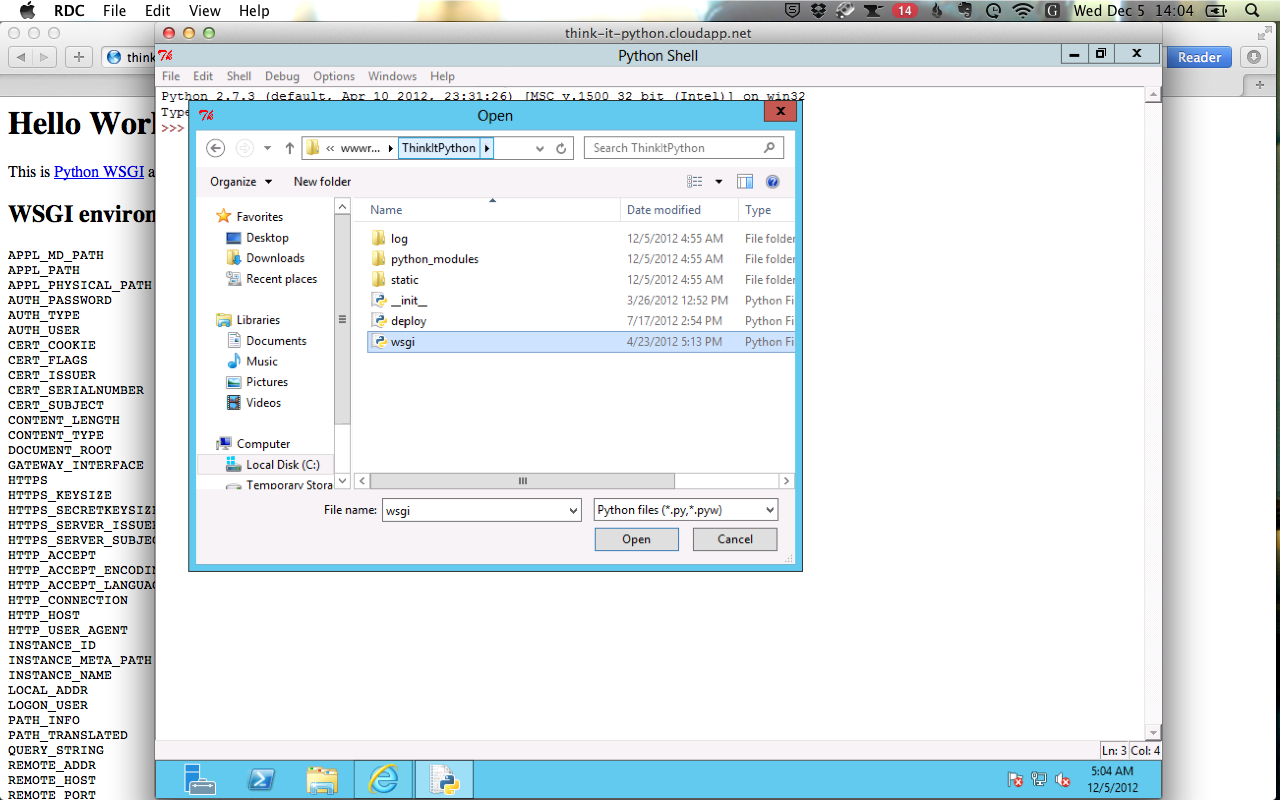
IDLEが開くので、メニューからFile > Openを選択します。するとファイル選択画面が表示されるので、そこで C:\inetpub\wwwroot\ThinkItPython\wsgi.py を選択し、OKボタンを押します。
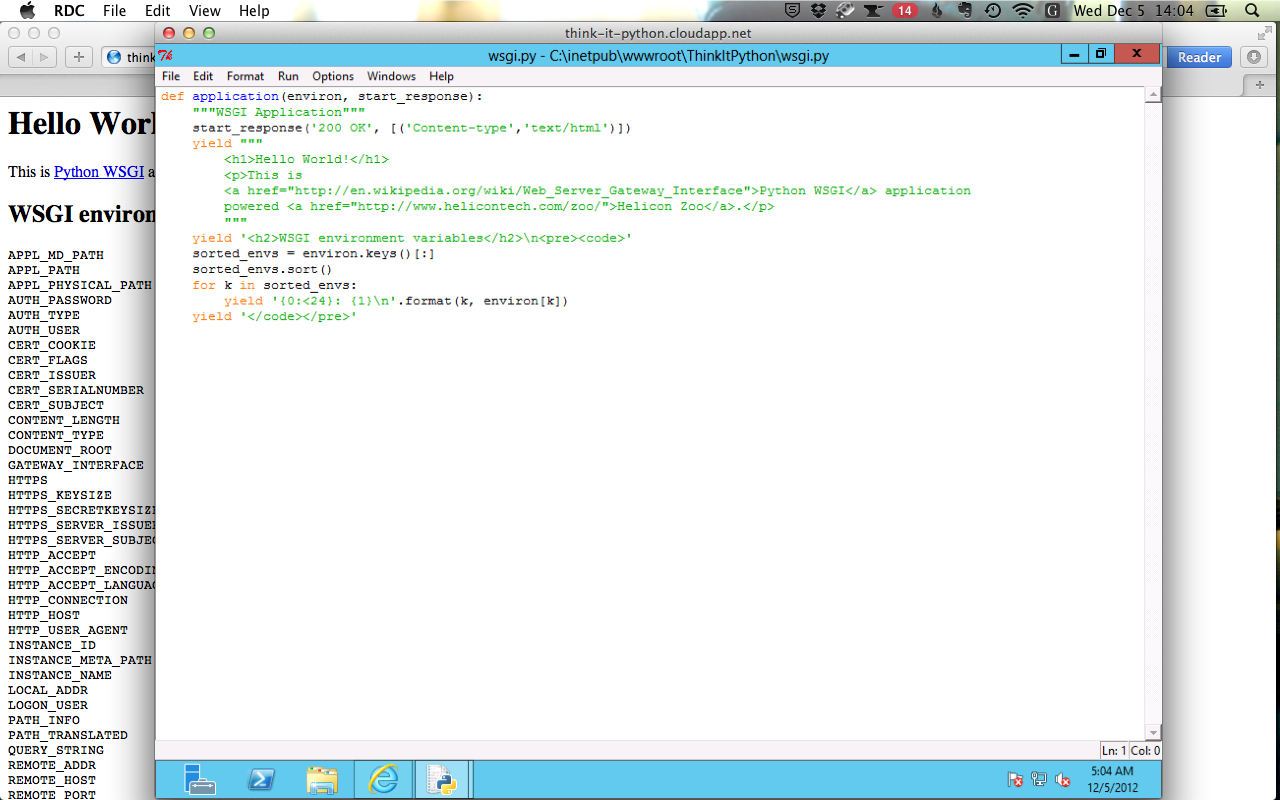
wsgi.pyの内容が表示されます。これが先ほどのHello World!ページのコードです。これをHello Think It!に書き換えて、保存します。

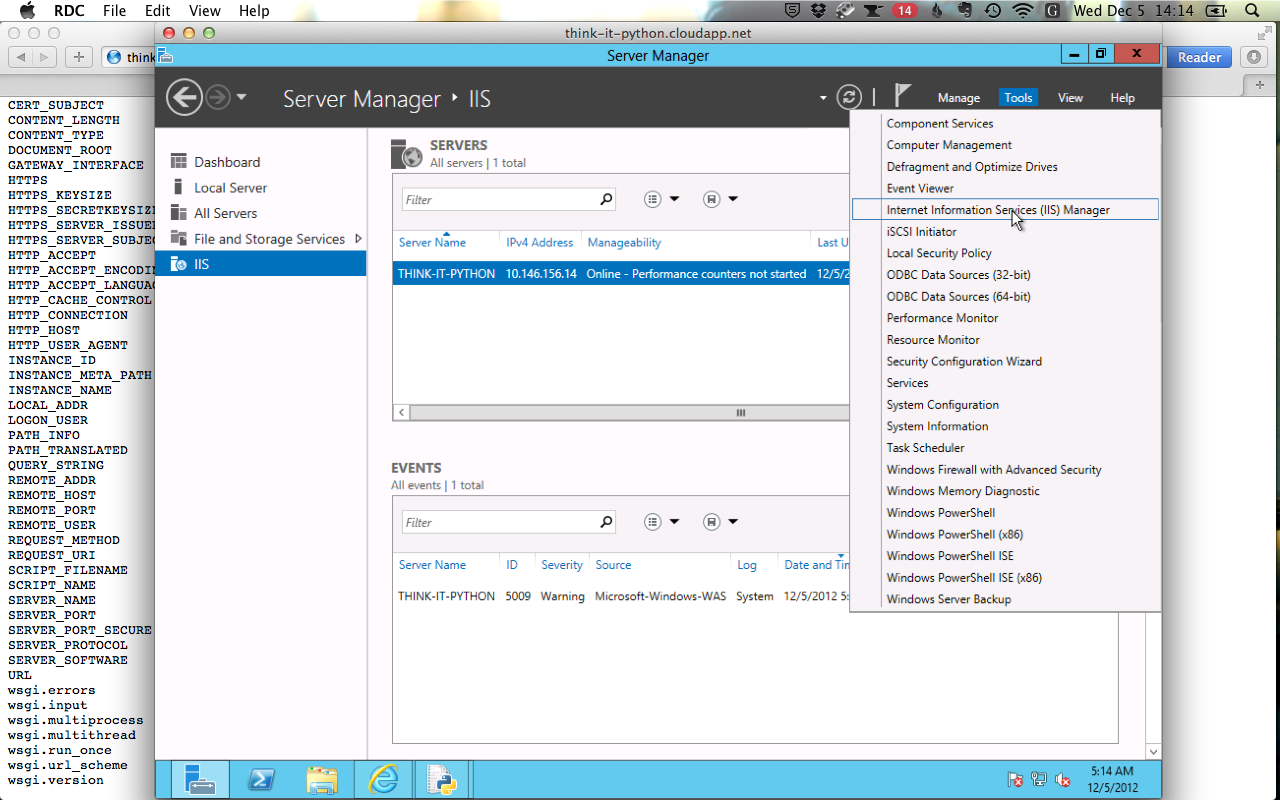
IDLEを閉じ、Server Managerを開きます。右上のメニューから、Tools > Internet Information Services (IIS) Managerを選択します。
IIS Managerが起動するので、左のツリーからプロジェクトを選択します。
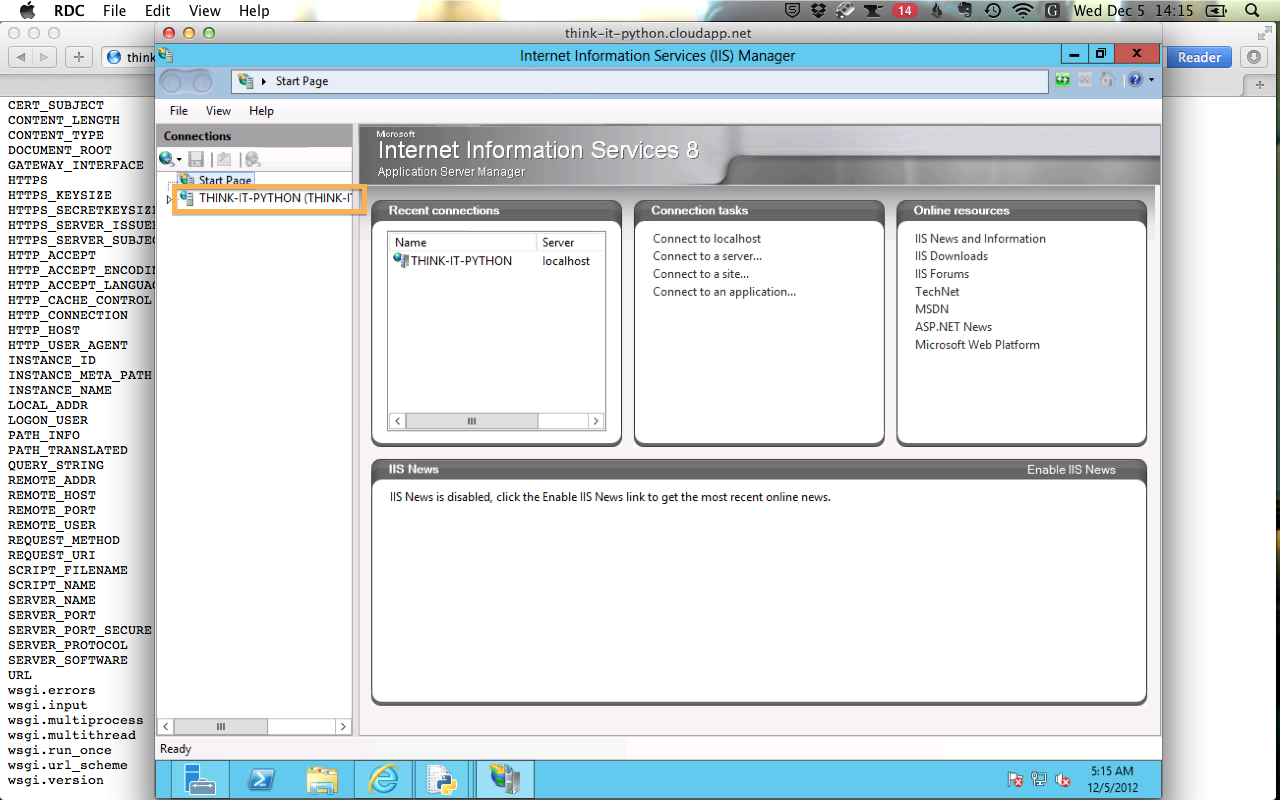
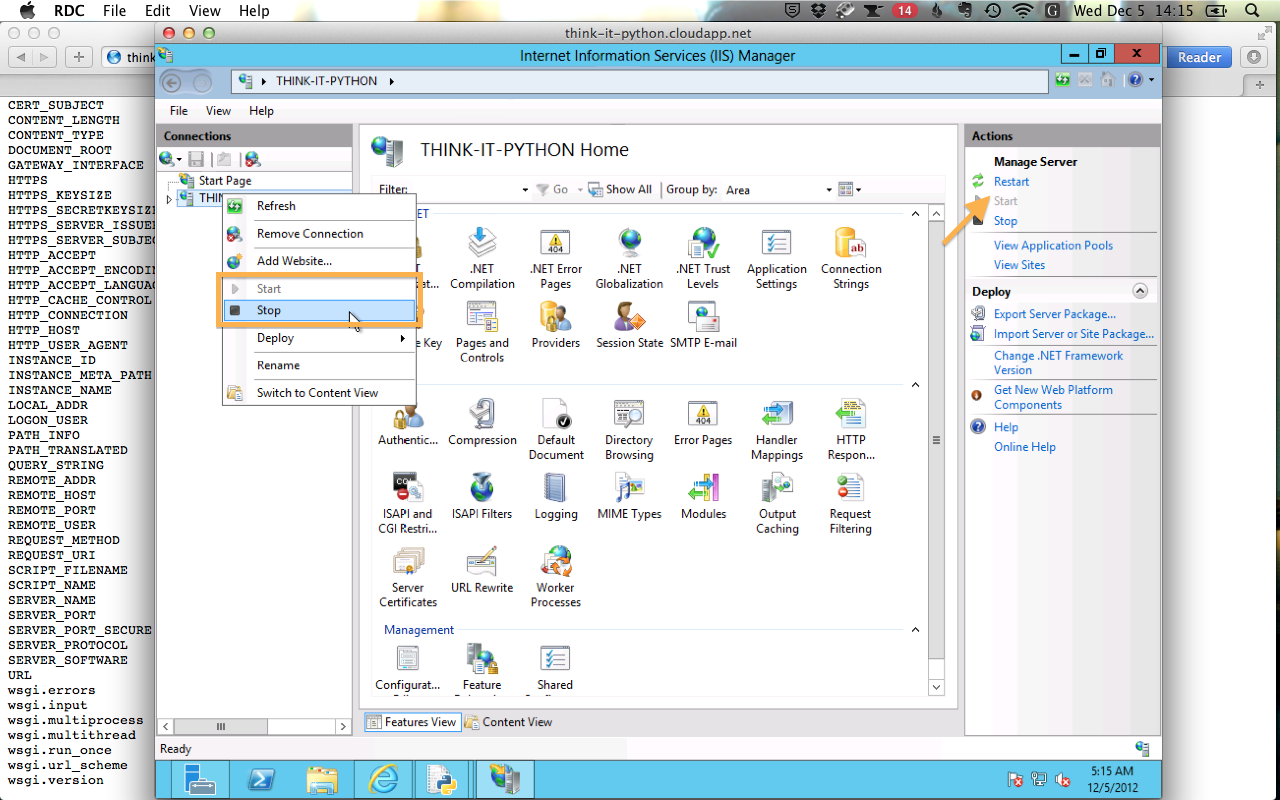
右のメニューからRestartをクリックするか、プロジェクトを右クリックして、Stop > Startでサーバを再起動させます。
リモートデスクトップから、先ほど開いたブラウザに切り替え、リロードします。Hello Think IT!に変わっていれば、修正完了です。

このように、全てGUIからPythonの環境を整えることができます。Helicon Zooには設定のテンプレートが用意されており、DjangoなどのメジャーなWebフレームワークを使ったアプリケーションも簡単に、Windows Server上で走らせることが出来ます。是非、皆さんもPython on Azureにトライしてみてください。
【参照リンク】
- この記事のキーワード
この記事をシェアしてください
バックナンバー


この記事の筆者

Think ITでは、技術情報が詰まったメールマガジン「Think IT Weekly」の配信サービスを提供しています。メルマガ会員登録を済ませれば、メルマガだけでなく、さまざまな限定特典を入手できるようになります。

