


Windows 8 Store Applicationプログラミング(応用編) 第7回
Blend内でCascadingTextBoxの文字色にグラデーションを設定する
コントロールを追加した状態で、ソリューションエクスプローラーからMainPage.xamlを選択し、マウスの右クリックで表示されるメニューから、「Blendで開く(B)」を選択します。
Blend内でCascadingTextBoxの文字色にグラデーションを設定する
Blend内の「オブジェクトとタイムライン(B)」内のコントロールを展開し、CascadingTextBlock1を選択します(図11)。

図11:Blend内の「オブジェクトとタイムライン(B)」内のコントロールを展開し、CascadingTextBlock1を選択した(クリックで拡大)
CascadingTextBlock1が選択された状態で、プロパティの〔ブラシ〕パネルのForegroundを選択し、「グラデーション」アイコンをクリックして、適当なグラデーションを指定します(図12)。
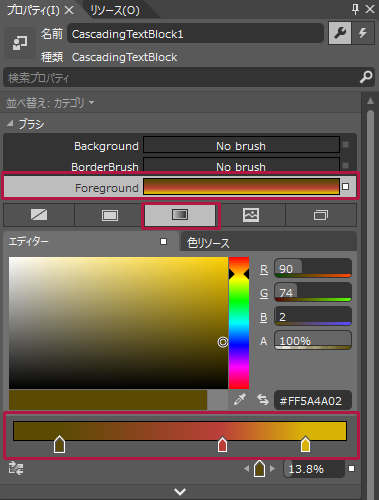
図12:Foregroundにグラデーションを指定した(クリックで拡大)
Blendを閉じてVS2012に戻ります。書き出されたXAMLはリスト3、レイアウトは図13です。
リスト3 書き出されたXAMLコード(MainPage.xaml)
- (1)WinRT XAML Toolkitのコントロールを使用すると、Controlsという名前空間が追加されます。
- (2)
- (3)文字色にグラデーションを指定したために、自動的に書き出されたグラデーションのコードです。
- (4)「実行」用の
<Page
  x:Class="Win8_WinRTXamlToolkit_CascadingTextBlock.MainPage"
  xmlns="http://schemas.microsoft.com/winfx/2006/xaml/presentation"
  xmlns:x="http://schemas.microsoft.com/winfx/2006/xaml"
  xmlns:local="using:Win8_WinRTXamlToolkit_CascadingTextBlock"
  xmlns:d="http://schemas.microsoft.com/expression/blend/2008"
  xmlns:mc="http://schemas.openxmlformats.org/markup-compatibility/2006"
  xmlns:Controls="using:WinRTXamlToolkit.Controls"■(1)
mc:Ignorable="d">

  <Grid Background="{StaticResourceApplicationPageBackgroundThemeBrush}">
    <Controls:CascadingTextBlockx:Name="CascadingTextBlock1" HorizontalAlignment="Left" Height="626" Margin="91,19,0,0" VerticalAlignment="Top" Width="1103" FontFamily="Meiryo UI" FontSize="72" CascadeOut="True"  Text="まだ上げ染めし前髪の
林檎のもとに見えし時
前にさしたる花櫛の
華ある君と思いけり
 By 島崎藤村" AnimateOnLoaded="False" >■(2)
      <Controls:CascadingTextBlock.Foreground>■(3)
        <LinearGradientBrushEndPoint="0.5,1" StartPoint="0.5,0">■(3)
          <GradientStop Color="#FFBB3F39" Offset="0.626"/>■(3)
          <GradientStop Color="#FFD8B207" Offset="0.874"/>■(3)
          <GradientStop Color="#FF5A4A02" Offset="0.138"/>■(3)
        </LinearGradientBrush>■(3)
      </Controls:CascadingTextBlock.Foreground>■(3)
    </Controls:CascadingTextBlock>■(2)
    <Button x:Name="Button1" Content="実行" HorizontalAlignment="Left" Height="63" Margin="1096,668,0,0" VerticalAlignment="Top" Width="160" FontFamily="Meiryo UI" FontSize="36"/>■(4)
  </Grid>
</Page>
次に、ソリューションエクスプローラー内のMainWindow.xamlを展開して表示される、MainWindow.xaml.vbをダブルクリックしてリスト4のコードを記述します。
ロジックコードを記述する
リスト4 (MainWindow.xaml.vb)
Option Strict On
Public NotInheritable Class MainPage
  Inherits Page
[実行]ボタンがクリックされた時の処理
アニメーションを呼び出すAnimateOnLoadedプロパティにTrueを指定し、BeginCascadingTransitionAsyncメソッドでアニメーションを開始します。
非同期処理で行われるため、メソッドの先頭にAsyncを追加します。Asyncが追加されていると、その処理が非同期で行われることを意味します。
  Private Async Sub Button1_Click(sender As Object, e As RoutedEventArgs) Handles Button1.Click
    CascadingTextBlock1.AnimateOnLoaded = True
    Await CascadingTextBlock1.BeginCascadingTransitionAsync()
  End Sub End Class
今回はここまでです。ありがとうございました。
画像のドラッグ、移動、回転、拡大縮小を行うWindowsアプリサンプル
You don't have access to download this file.
文字をアニメーション表示させるWindowsアプリサンプル
You don't have access to download this file.
- この記事のキーワード
この記事をシェアしてください
関連記事


バックナンバー


この記事の筆者

Think ITでは、技術情報が詰まったメールマガジン「Think IT Weekly」の配信サービスを提供しています。メルマガ会員登録を済ませれば、メルマガだけでなく、さまざまな限定特典を入手できるようになります。

