


APIを使って土地の公示価格を調べるプログラムを作る
今回は、「地価公示Api」を使います。住宅を購入したりする際に参考となる地価公示価格を、入力した住所近辺から表示するサンプルです。→ 地価公示Api実行すると画面上にBing Mapsと検索住所を入力する入力ボックスが表示されます。入力ボックスにはデフォルトで、「愛媛県松山市」と入力されています。
2013年6月12日 21:30
今回は、「地価公示Api」を使います。住宅を購入したりする際に参考となる地価公示価格を、入力した住所近辺から表示するサンプルです。
→ 地価公示Api
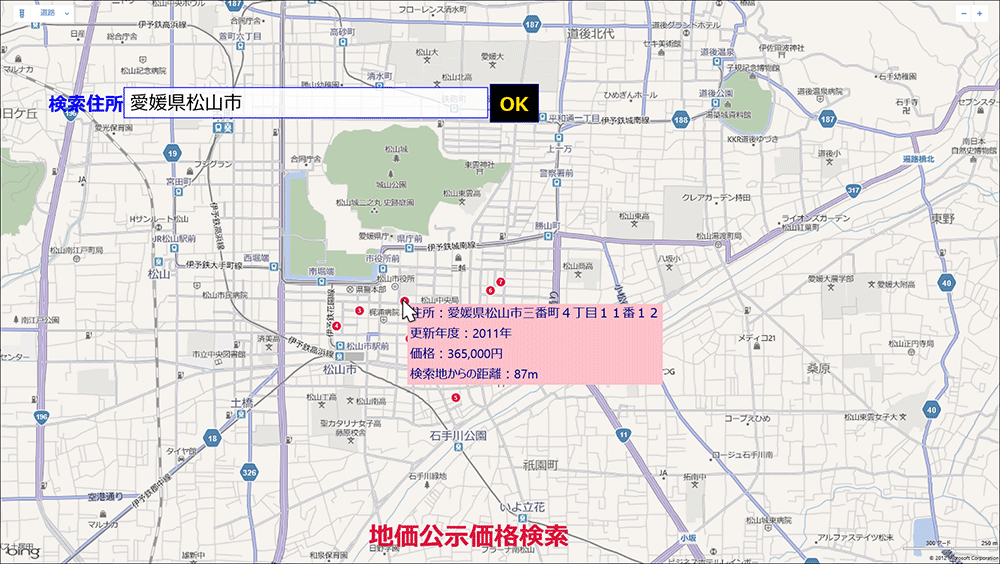
実行すると画面上にBing Mapsと検索住所を入力する入力ボックスが表示されます。入力ボックスにはデフォルトで、「愛媛県松山市」と入力されています。別な住所を入力しても構いませんが、今回はデフォルトのままで[OK]ボタンをタップします。
入力した住所近辺に地価の公示価格が指定されている場合は、最大で10件までのピンがその場所に表示されます。
ピンには番号を振っています。ピンの上をタップすると、「住所」「更新年度」「価格」「検索地からの距離」が表示されます(図1)。
実際に動かした動画は下記のようになります。スマホで撮影した動画のため、見難い点はご了承願います。
サンプル一式は、会員限定特典としてダウンロードできます。記事末尾をご確認ください。
プロジェクトの作成
VS 2012のメニューから[ファイル(F)/新規作成(N)/プロジェクト(P)]と選択します。
次に、「テンプレート」から「Windows ストア」を選択し、右に表示される項目名から「新しいアプリケーション(XAML)」を選択します。
「名前(N)」に任意のプロジェクト名を指定します。ここでは「NoticeOfLandPrices」という名前を付けています。
「拡張機能と更新プログラム」から「Bing Maps SDK for Windows store apps」のインストール
Bing MapsをWindows ストアから使用するには、あらかじめ「Bing Maps SDK for Windows store apps」をインストールしておく必要があります。
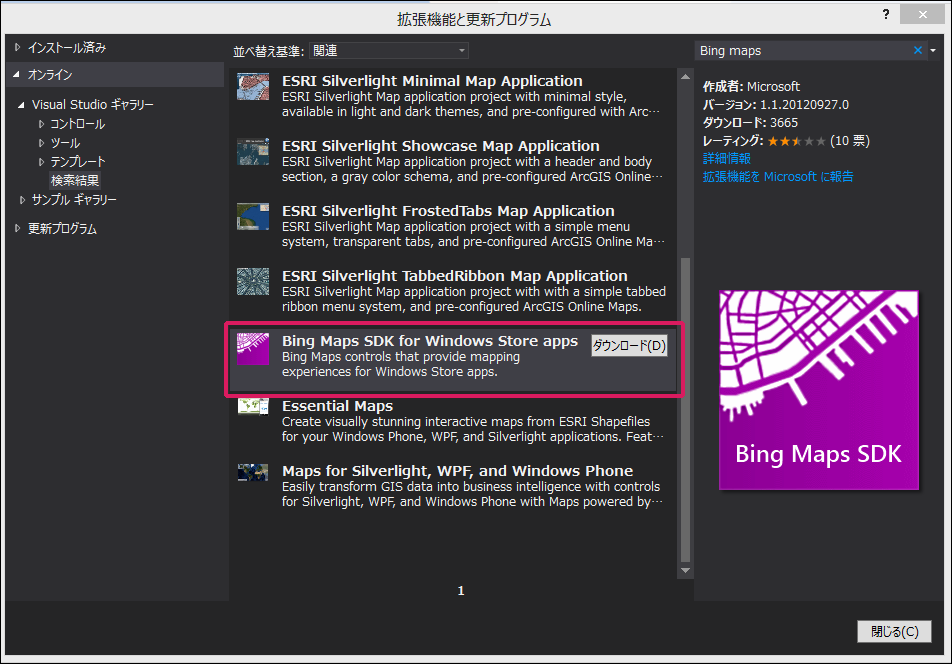
まず、VS2012のメニューの「ツール(T)/拡張機能と更新プログラム(U)」と選択します。表示される画面の左から、「オンライン」を選択します。すると「Bing Maps SDK for Windows store apps」の「ダウンロード」が出てきますので「ダウンロード」をクリックします(図2)。
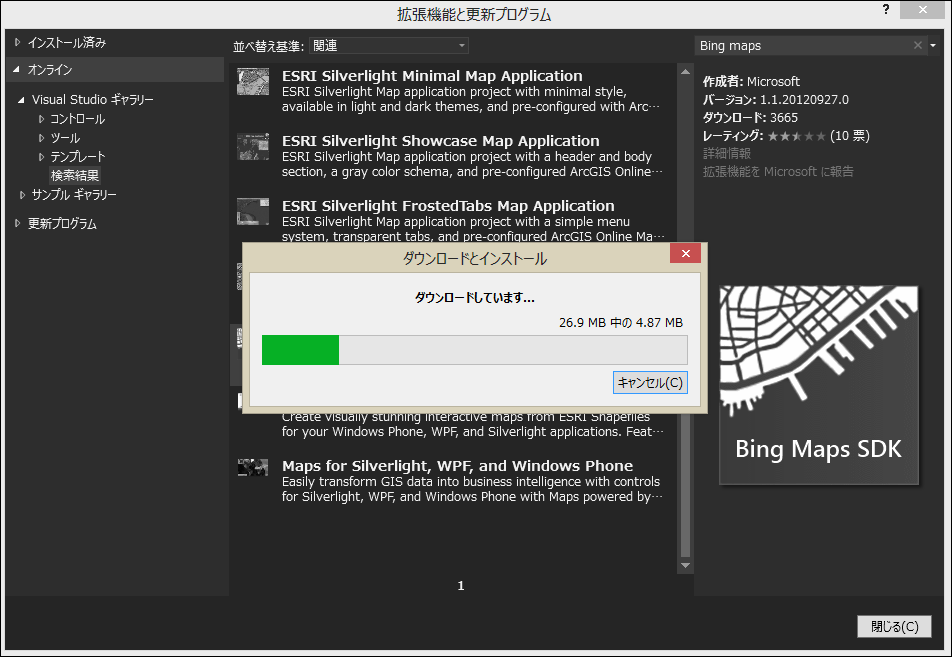
「ダウンロード」をクリックすると「ダウンロード」が開始されます(図3)。
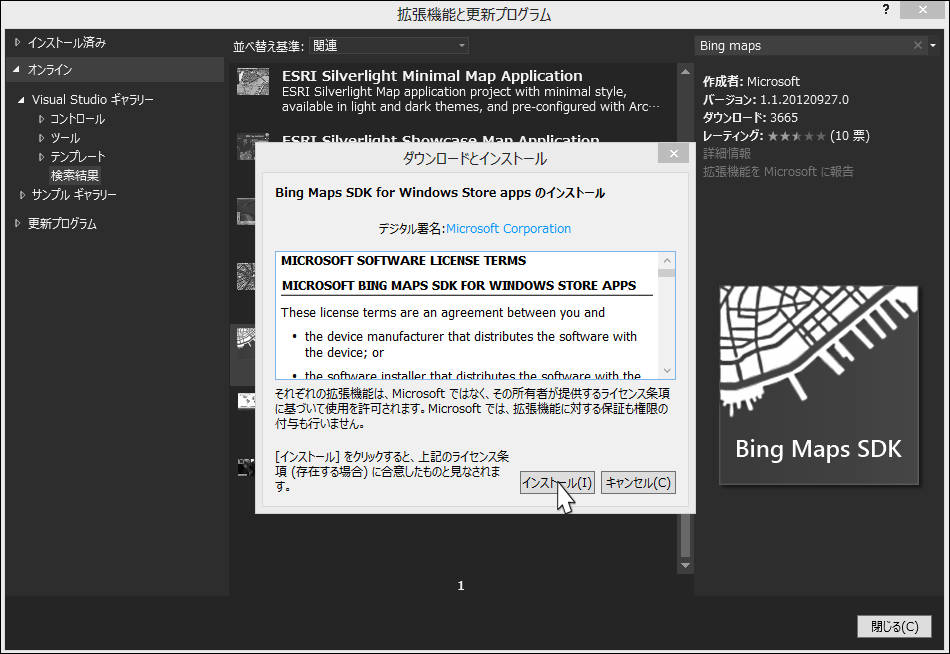
「ダウンロード」が完了すると「インストール」が出てきますので、これをクリックしてインストールします(図4)。
インストールが完了すると、「Bing Maps SDK for Windows store apps」の右隅上にインストール済みのアイコンが付きます(図5)。

[今すぐ再起動]をクリックしてVS2012を再起動してください。
参照の追加
ソリューションエクスプローラーの「すべてのファイルを表示」アイコンをクリックして、「参照設定」を表示させます。
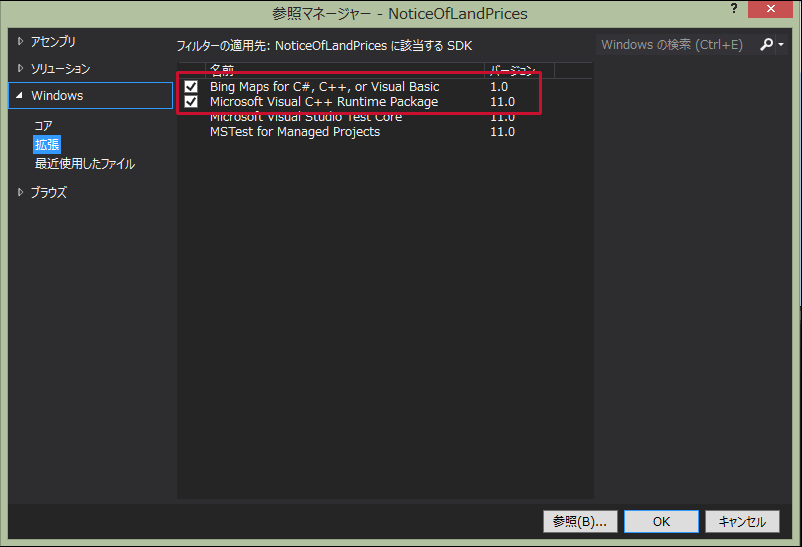
「参照設定」を選択状態にし、マウスの右クリックで表示されるメニューから、「参照の追加(R)」を選択します。表示される画面の左に表示されるWindowsを展開して「拡張」をクリックします。
すると図6の画面が表示されますので、図6のように2つの名前を選択してチェックを付け、〔OK〕をクリックします。
「Bing Maps for C#, C++, or Visual Basic 」をチェックします。また,C#とVisual Basicのプロジェクトの場合,「Microsoft Visual C++ Runtime Package」も必要ですので、併せてチェックします。
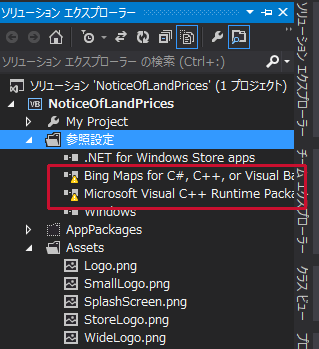
すると、ソリューションエクスプローラー内の「参照設定」内に2つの名前が追加されます。しかし名前の先頭に黄色い▲マークが表示され、まだBing Maps SDKが使用できない状態になっています(図7)。
- この記事のキーワード
この記事をシェアしてください
バックナンバー


この記事の筆者

Think ITでは、技術情報が詰まったメールマガジン「Think IT Weekly」の配信サービスを提供しています。メルマガ会員登録を済ませれば、メルマガだけでなく、さまざまな限定特典を入手できるようになります。

