


Visual Basicでユニバーサルアプリに挑戦!
はじめに米Microsoft は2014年5月12日(現地時間)、「Visual Studio 2013」の更新プログラム「Visual Studio 2013 Update 2」のRTM版を公開しました。下記のURLよりダウンロードが可能です。参考:Microsoft Visual Studio
2014年8月6日 20:00
はじめに
米Microsoft は2014年5月12日(現地時間)、「Visual Studio 2013」の更新プログラム「Visual Studio 2013 Update 2」のRTM版を公開しました。下記のURLよりダウンロードが可能です。
参考:Microsoft Visual Studio 2013 Update 2
Update2 RC時点では、Visual Basicが「ユニバーサルアプリ」に対応しておらず、私を含むVisual Basicユーザーは、期待をもってUpdate2 RTM版のリリースを待っていました。しかし、いざRTM版がリリースされてみると、待ち望んだVisual Basicが「ユニバーサルアプリ」に対応していませんでした。
次期バージョンのVisual Studioまで、「ユニバーサルアプリ」は作成できないと思っていたところに、MicrosoftのVisual Studio teamから、Visual Basicによる「ユニバーサルアプリ」の作成方法が動画として紹介されました。
動画は下記のURLを参照してください。
動画1/動画2
このUpdate2により「ユニバーサルアプリ」の作成が可能になりました。今回は、この動画を元に、Visual Basicで「ユニバーサルアプリ」に挑戦してみたいと思います。
開発環境
筆者の環境は以下の通りです。
- Windows 8.1 Enterprize(64ビット)+Update1
- Visual Studio Ultimate+Update2(以下VS2013)
今回のユニバーサルアプリの作成では、無料版、Visual Studio 2013 Express for Windows(以下VS2013 Express)では作成ができないようです。何故なら、VS2013 Expressでは、次の図を見るとわかるように「Visual Studioソリューション」から「空のソリューション」を作成できないからです。おそらく、Visual Studio 2013 Professional以上の開発環境が必要ではないかと思われます(図1と図2参照)。
上記の理由から、今回はVisual Basic 2013 Ultimate+Update2(以下VS2013)を使用します。
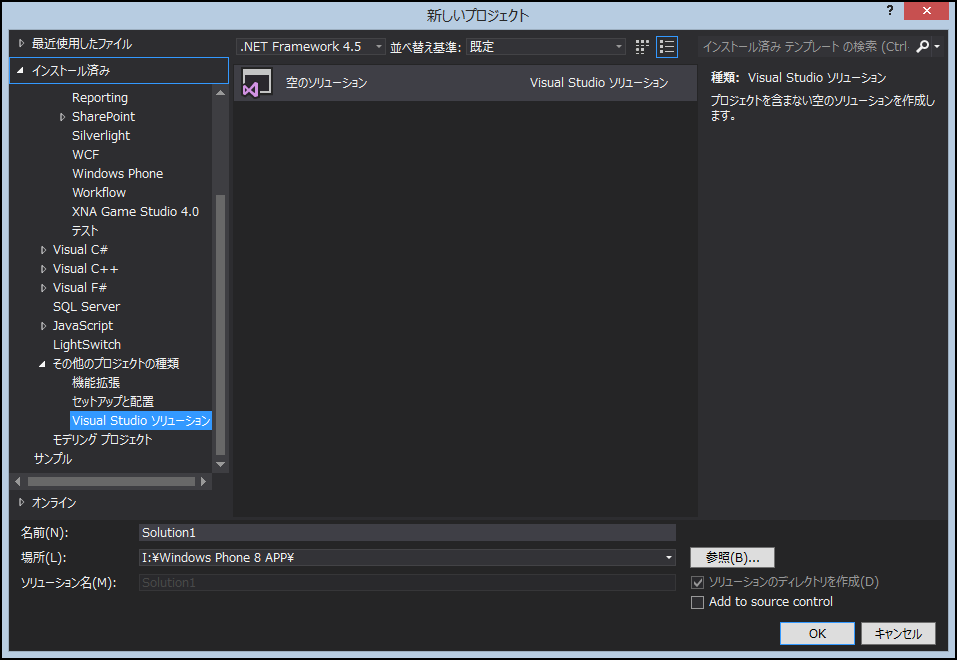
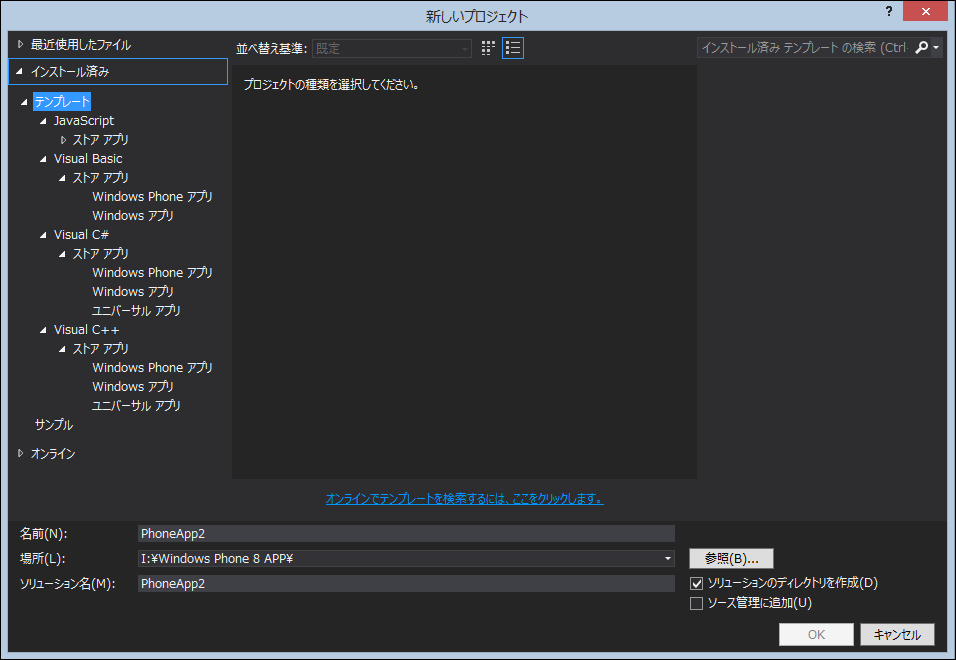
では、早速Visual Basicで「ユニバーサルアプリ」を作成する手順を解説していきましょう。
- この記事のキーワード
この記事をシェアしてください
関連記事


バックナンバー


この記事の筆者

Think ITでは、技術情報が詰まったメールマガジン「Think IT Weekly」の配信サービスを提供しています。メルマガ会員登録を済ませれば、メルマガだけでなく、さまざまな限定特典を入手できるようになります。

