


 | ||||||||||||||||||||||||||||
| 1 2 3 4 次のページ | ||||||||||||||||||||||||||||
| ||||||||||||||||||||||||||||
| はじめに | ||||||||||||||||||||||||||||
今回からEclipseの機能を拡張する方法を説明していきます。今回はメニューバーとツールバー(図1の赤い文字部分)、およびポップアップ・メニュー(コンテキスト・メニュー)を拡張する方法を説明します。 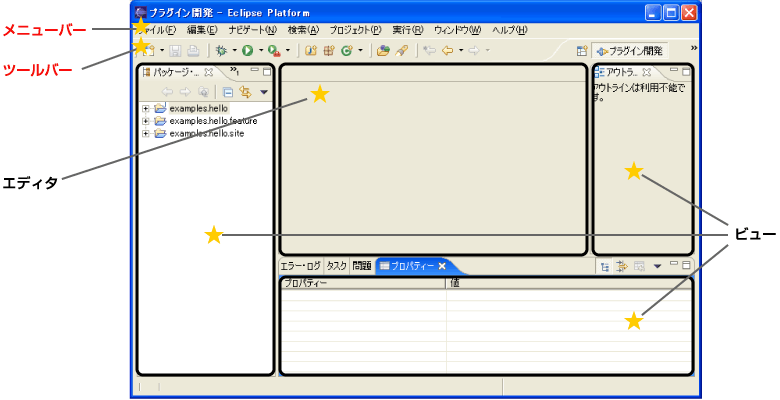 図1:ワークベンチ・ウィンドウ (画像をクリックすると別ウィンドウに拡大図を表示します) | ||||||||||||||||||||||||||||
| メニューの追加 | ||||||||||||||||||||||||||||
メニューは追加しただけでは何の機能も果たしません。ここではメニューと、ツールバー・ボタン、およびユーザがメニューやツールバー・ボタンをクリックしたときの動作(アクションと呼びます)を追加する方法について説明します。 連載第1回で作成した「Hello プラグイン」は、テンプレートを使用してメニューとツールバー・ボタンからメッセージ・ダイアログを表示させるプラグインを作成しましたが、今回はマニフェスト・エディターを使用して「Hello プラグイン」と同じプラグイン(プラグイン名は、「Hello2 プラグイン」)を作成します。  図2:実行例 (画像をクリックすると別ウィンドウに拡大図を表示します)
それでは「Hello2 プラグイン」を作成しましょう。 はじめにプラグイン・プロジェクトを作成します。プロジェクト名は「examples.hello2」とし、デフォルトのままウィザードを終了します。 次にplugin.xmlの編集を行います。まず拡張を追加します。マニフェスト・エディターの「拡張」ページを表示し、「すべての拡張」の「追加」ボタンをクリックします。表示された「新規拡張」ウィザードの「拡張ポイント」タグの「使用可能な拡張ポイント」から「org.eclipse.ui.actionSets」を選択し、「終了」ボタンをクリックします。 | ||||||||||||||||||||||||||||
| "actionSet"のパラメータ設定 | ||||||||||||||||||||||||||||
アクション・セット(メニューとアクションの組み合わせ)を追加します。「すべての拡張」の「org.eclipse.ui.actionSets」上で右クリックし、表示されたポップアップ・メニューから「新規」 - 「actionSet」を選択します。「拡張エレメント詳細」に"actionSet"のパラメータを以下のように設定し、保管します(この作業からplugin.xmlのextension要素以下の要素を記述する作業です)。 | ||||||||||||||||||||||||||||
| ||||||||||||||||||||||||||||
| ||||||||||||||||||||||||||||
| 1 2 3 4 次のページ | ||||||||||||||||||||||||||||
| ||||||||||||||||||||||||||||
| ||||||||||||||||||||||||||||
| ||||||||||||||||||||||||||||
| ||||||||||||||||||||||||||||
| ||||||||||||||||||||||||||||
| ||||||||||||||||||||||||||||
| ||||||||||||||||||||||||||||
| ||||||||||||||||||||||||||||
| ||||||||||||||||||||||||||||
| ||||||||||||||||||||||||||||
| ||||||||||||||||||||||||||||
| ||||||||||||||||||||||||||||
| ||||||||||||||||||||||||||||
-
人気記事ランキング
-
-
連載


