


Azureへインストール準備
Azureへインストール準備

[田口] では、Azureに配置して実行して行きましょう。先ほど作成したSQL Azureを使うようにWordPressの設定ファイル(wp-config.php)を変更してください。DB_USERは、「管理ユーザー名@サーバー名」の形になりますので、注意してください。

[小木] はい。DB_NAMEは同じ「wordpress」なので、DB_HOST、DB_USER、DB_PASSWORDを変更すれば良いですね。
設定例)
[小木] 設定ファイルの変更も終わり、Visual Web Developerで発行を行ってサービスパッケージの作成も終わりました!配置していいですか?
[田口] いいですよ。基本的には前回配置した手順と同じですが、2つだけ変えてください。1つめは、WordPressはインストール時にドメインなどを自動的に設定するので、今回はProductionを使ってください。Stagingだとドメインが毎回変わってしまいますからね。
2つめはOSの設定ですが、「Manual」で「Windows Azure Guest OS 1.6」を使ってください。本当は最新のものを使いたいのですが、今回の組み合わせでGuest OS 1.7を使うと日本語の文字化けも含めてWordPressの挙動がやや不安定だったので。
[小木] わかりました。「Production」で「OSは1.6」、後は前回と同じですね。サービスパッケージの作成は終わっているので、デベロッパーサイトでProductionにサービスパッケージを配置、そして配置が終わったら実行ですね。やってみます!
AzureにWordPressをインストール
[小木] さすがに前回よりは時間がかかりましたがReady になりました。WordPressのインストールをはじめますね。まずは、ブラウザでWordPressをインストールした場所にアクセス(http://xxxxxx.cloudapp.net/wordpress)して、インストール画面が表示されたら、
必要な情報を入力し、[Install WordPress]をクリック・・・インストール成功しました!
[田口] いいですね。では先ほどと同様にログインして投稿できるか確認してみてください。
[小木] [Log in] をクリックして、ログイン後に管理画面で適当に新しい投稿をして・・・
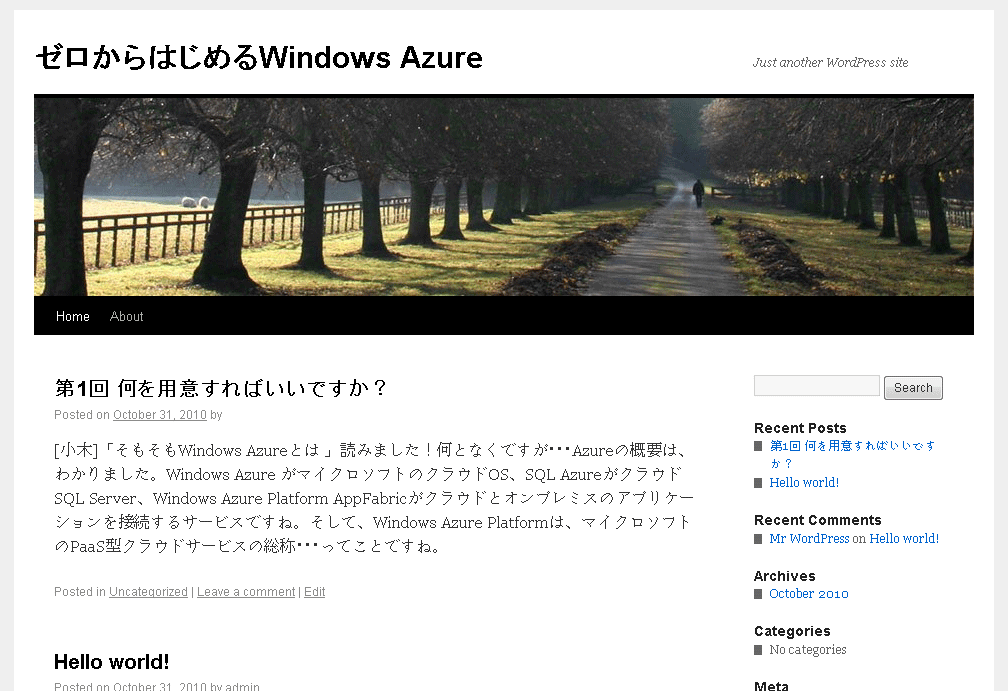
おお~表示できました!Azureでも動きました!!日本語も表示されています!!!(画面16)。
|
| 画面16:Azureへインストール完了(クリックで拡大) |
[田口] ばっちりですね。おつかれさま。
[小木] 次回インストールを行うときのため、今回の環境をまとめてみました。確認お願いします!
| プロダクト | バージョン |
|---|---|
| PHP(VC9 x86 Non Thread Safe) | 5.3.3 |
| PHP Driver for SQL Server | 1.1 |
| WordPress on SQL Server Distribution | 3.0.1 beta 0.9.3 |
| WordPress on SQL Server Patch | 3.0.1 beta 0.9.3 |
| Windows Azure Guest OS | 1.6 |
[田口] (今日は)本当に調子良いですね。そうそう、今回は省略しましたが本来はマルチバイト文字列を扱うためにphpのmbstringの設定を行ったり、日本語リソースをインストールした方が良いでしょうね。
→ WordPress日本語リソースのインストール
[小木] はーい。
Windows Azure Companion
[田口] 小木さんがインストールしている間にWindows Azure Companionを使って、私もWordPressをインストールしてみました。
→ Windows Azure Companion
[小木] コンパニオン?がインストール?ですか。
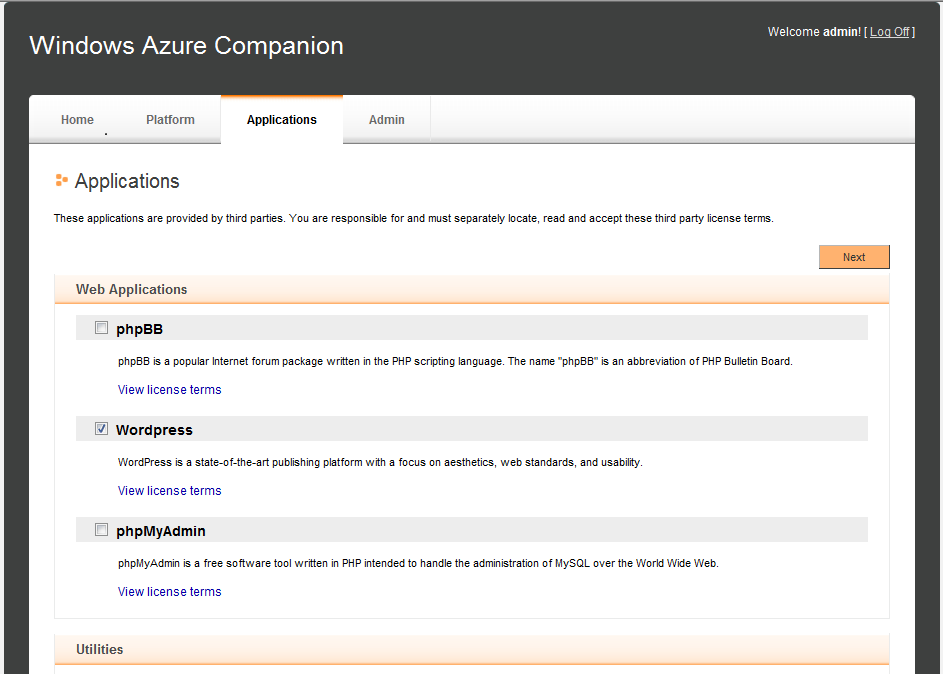
[田口] いや、あのですね・・・Windows Azure Companionを使ってのインストールです。まだCTP版ですがWindows Azure Companionは、Azure上にアプリケーションを簡単にインストールできるツールです。今日はインストールの説明はしませんが、少し画面をお見せしますよ(画面17/画面18)。
|
| 画面17:Windows Azure Companionでアプリケーションをインストール(クリックで拡大) |
|
| 画面18:Windows Azure Companion起動中のデベロッパーポータル画面(クリックで拡大) |
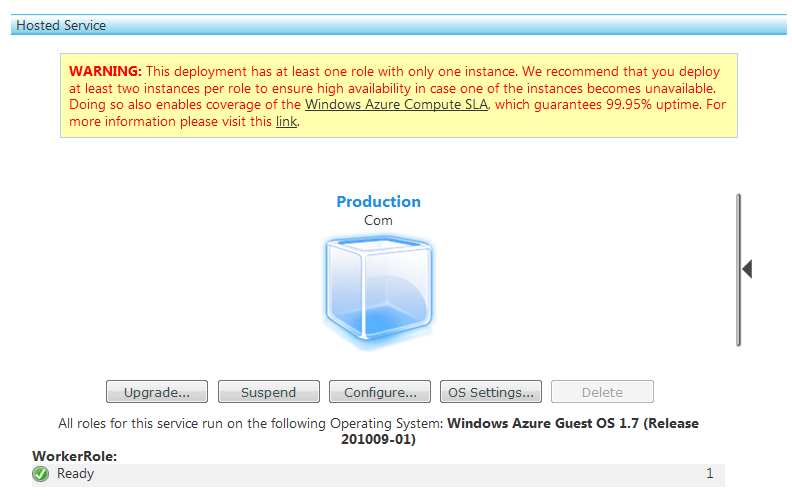
[小木] へぇ~。Azure版のWebPIって感じで、簡単にWebアプリをクラウド上に展開できそうですね。あれ・・・?「WorkerRole」って表示されていますよ。これ、もしかしてWorkerロールじゃないですか?Workerロールなのに、Windows Azure Companion の管理サイト動いていますし、WordPressも動いているってことですか?IIS以外の主にバックグラウンド処理に使われるのが「Workerロール」って言いましたよね?
[田口] よく気がつきましたね。ちょっと難しいかもしれませんが、今日は調子良さそうですし説明しますね。
[小木](やばい、気がつかなければ良かったかも・・・)え、えぇ。。お願いします。
[田口] IIS7からコアとなる IIS Webエンジンのコンポーネントを他のアプリケーションから使用することが可能になっています。この機能、HWC(ホスト可能なWebコア)を使うことでWorkerロールでもIISを動かすことができます。
[小木] Windows Azure Companionでは、そのHWCを使っているのですね(まあ、今の私には関係ないかな)。
[田口] さすがですね。ということで、次回はWorkerロールでHWCを使ってWordPressをインストールしてみましょう。Windows Azure Companionは使わずにね。
[小木] うぅ・・そんな展開に持って行くんですね・・・と言っても次回の事だし、当日わからなければ聞けばいいですね。まあ、とりあえずお茶でも飲みましょっか。今日はお客さんからいただいたケーキもあるんですよ♪
[田口] (調子が良かった理由はこれか・・)どれどれ、じゃあこのチョコレートケーキを・・
[小木] あ!チョコレートケーキは私のですよ!!
※表示されている「WorkerRole」はロール名のため、実際にはWorkerロールで動いていることを表している訳ではありません。
【参考文献】
SQL Server Driver for PHP 1.1 - October 2009(アクセス:2010/11)
wp-sqlsrv - SourceForge.net(アクセス:2010/11)
WordPress 日本語リソースのインストール(アクセス:2010/11)
Windows Azure Companion(アクセス:2010/11)
この記事をシェアしてください
関連記事

バックナンバー


この記事の筆者

Think ITでは、技術情報が詰まったメールマガジン「Think IT Weekly」の配信サービスを提供しています。メルマガ会員登録を済ませれば、メルマガだけでなく、さまざまな限定特典を入手できるようになります。

