


スライドによるページナビゲーション
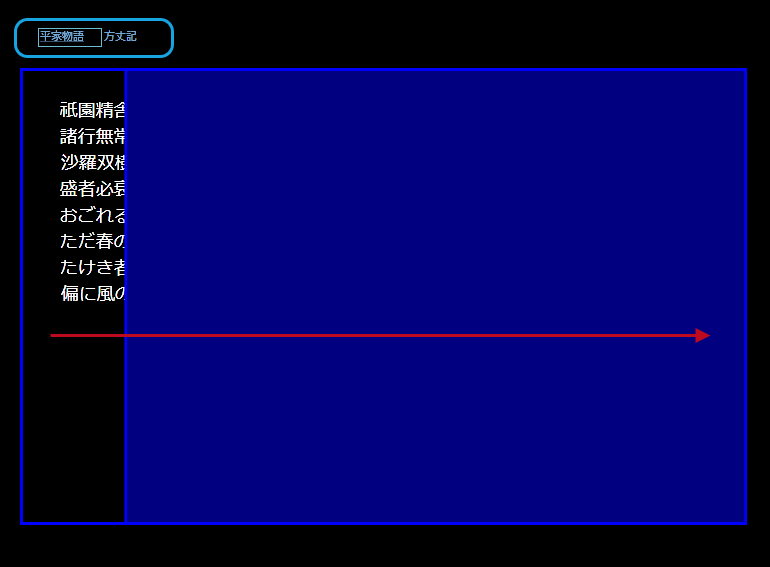
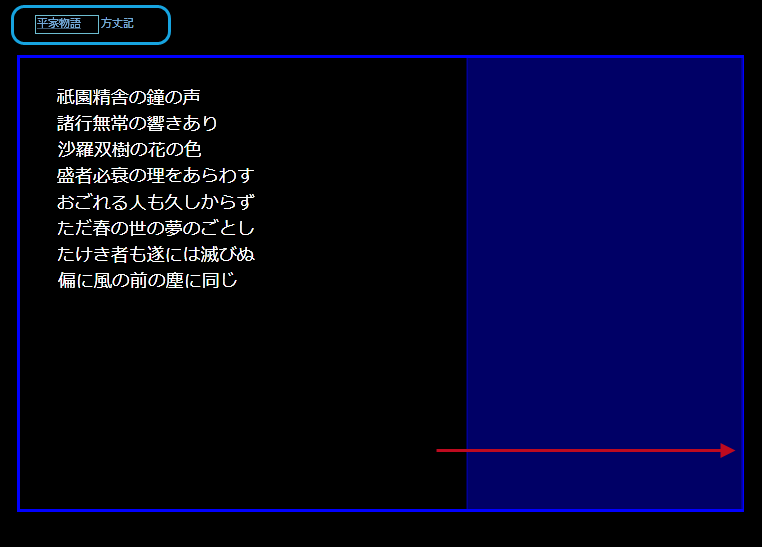
まず初めに、このプログラムで実装する機能の動作を、下記に解説しておきます。画面左上方に表示された、「平家物語」と「方丈記」のリンクをクリックすると、フレーム内が左から右に向かってスライドして(図1)、作成しておいた該当ページにナビゲートし、クリックした物語の冒頭の文言が表示されます(図2)。
2011年5月23日 20:00
まず初めに、このプログラムで実装する機能の動作を、下記に解説しておきます。
画面左上方に表示された、「平家物語」と「方丈記」のリンクをクリックすると、フレーム内が左から右に向かってスライドして(図1)、作成しておいた該当ページにナビゲートし、クリックした物語の冒頭の文言が表示されます(図2)。
|
| 図1:フレーム内が左から右に向かってスライドする(クリックで拡大) |
|
| 図2:物語の冒頭の文言が表示される(クリックで拡大) |
サンプル一式は、会員限定特典としてダウンロードできます。記事末尾をご確認ください。
新規プロジェクトの作成
早速サンプルを作っていきましょう。本稿では開発言語にVisual Basicを用います。
VS 2010のメニューから[ファイル(F)/新規作成(N)/プロジェクト(P)]を選択します。次に、「Silverlight アプリケーション」を選択して、「名前(N)」に任意のプロジェクト名を指定します。ここでは「SL4_NavigationPageSlideIn」という名前を付けています。
ソリューションエクスプローラー内にリスト1のXMLファイルを取り込んでおきます。XMLファイルをLINQ to XMLで処理するため、「プロジェクト(P)/参照の追加(F)」から、System.Xml.Linqを追加しておいてください。
ダウンロードされたサンプル・ファイルにはXMLファイルは追加済みです。
リスト1 XMLファイル(Contents.xml)
<?xml version="1.0" encoding="utf-8" ?>
<古典>
  <情報>
  	<内容 title="平家物語">
  		祇園精舎の鐘の声
  		諸行無常の響きあり
  		沙羅双樹の花の色
  		盛者必衰の理をあらわす
  		おごれる人も久しからず
  		ただ春の世の夢のごとし
  		たけき者も遂には滅びぬ
  		偏に風の前の塵に同じ
  	</内容>
  </情報>

  <情報>
  	<内容 title="方丈記">
  		ゆく河の流れは絶えずして、
  		しかももとの水にあらず。
  		よどみに浮かぶうたかたは、
  		かつ消えかつ結びて、
  		久しくとどまりたるためしなし。
  		世の中にある人とすみかと、
  		またかくのごとし。
  	</内容>
  </情報>
</古典>
コントロールの配置
|
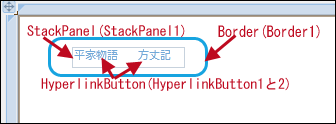
| 図3:Border、StackPanel、HyperlinkButtonを配置した |
書き出されるXAMLコードはリスト2のようになります。
リスト2 書き出されたXAMLコード(MainPage.xaml)
~コード略~
(1)<StackPanel>要素内に2つの<HyperlinkButton>要素を配置しています。
  <Grid x:Name="LayoutRoot" Background="White">
    <Border BorderBrush="#FF17A4E0" BorderThickness="3" Height="40" HorizontalAlignment="Left" Margin="31,22,0,0" x:Name="Border1" VerticalAlignment="Top" Width="160" CornerRadius="12">
  	  <StackPanel Orientation="Horizontal" Height="21" Width="113" VerticalAlignment="Center" HorizontalAlignment="Center"> ■(1)
  		  <HyperlinkButton Content="平家物語" x:Name="HyperlinkButton1" Width="64"  Margin="0,0,0,2"/>
  		  <HyperlinkButton Content="方丈記" x:Name="HyperlinkButton2" Width="44"  Margin="0,0,0,2"/>
  	  </StackPanel>
    </Border>
  </Grid>
~コード略~
次に、ツールボックスからFrameコントロールを配置します。Widthに727、Heightに457と指定します。WidthやHeightの値は読者の皆さんが適当な値を指定してください。Frameのプロパティ[その他]パネルにあるBorderThicknessに3を指定して、枠線を太くしておきます。[ブラシ]パネルにある枠線の色を指定するBorderBrushにBlueを指定します(図4)。
|
| 図4:Frameを配置した(クリックで拡大) |

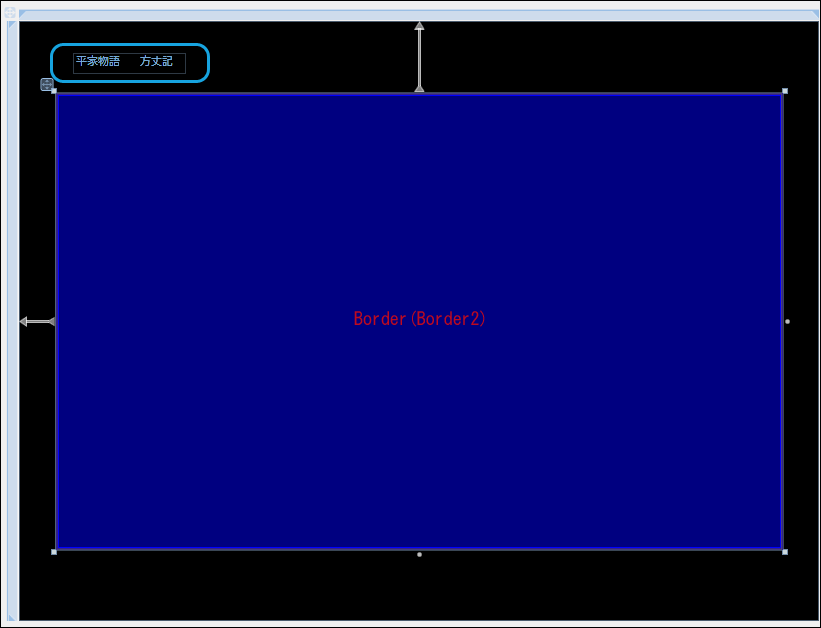
次に、x:NameがLayoutRootの
|
| 図5:Gridの背景を黒にし、Frameの上に背景がNavyのBorderを重ねた(クリックで拡大) |
この記事をシェアしてください
バックナンバー


この記事の筆者

Think ITでは、技術情報が詰まったメールマガジン「Think IT Weekly」の配信サービスを提供しています。メルマガ会員登録を済ませれば、メルマガだけでなく、さまざまな限定特典を入手できるようになります。

