


システム情報の活用
システム情報の活用
これまで、システム運用における問題点の改善には、
- 情報分析が必要であること
- 次期システム設計のためにも既存のシステム運用が重要であること
を述べてきた。つまり、日々のシステム運用においては、システムのあらゆる情報を収集することが重要なのである。
第3章「大規模システムやクラウド環境に適した運用設計」でも紹介した通り、Pandora FMSには、それらの情報収集を実施したり、情報を活用したりするための機能が備わっているのだ。具体的な利用例として、SNMPに対応したネットワーク機器の、ネットワークトラフィック情報を収集するための設定方法について、見てみよう。
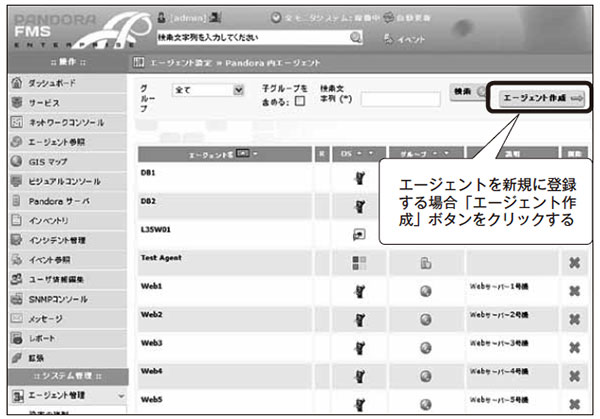
例えば、対象のネットワーク機器に対応するエージェントが未登録の場合、まず「エージェント」を登録する必要がある。システム管理メニューの「エージェント管理」をクリックすると、エージェント管理画面になる(図3)。この画面にある「エージェント作成」ボタンをクリックすると、エージェントの新規登録画面が表示されるので、エージェント名やIPアドレスなどを適宜埋めて、「作成」をクリックする(図4)。
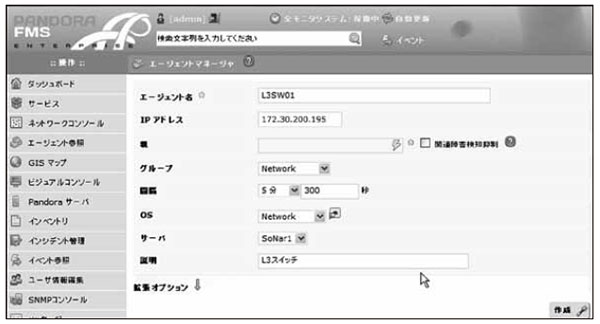
作成に成功すると、「作成しました」というメッセージが表示され、 画面右上にアイコンメニューが表示されるので、SNMPエクスプローラのアイコン(一番左側のアイコン)をクリックし、SNMPエクスプローラの画面を表示させよう(図5)。
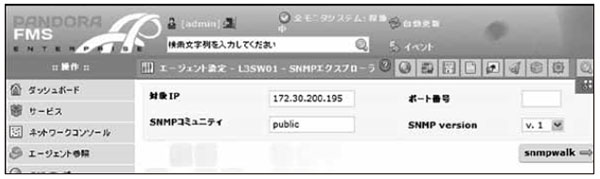
このあと、対象IP、ポート番号、SNMPコミュニティおよびSNMPversionを適宜入力し、「snmpwalk」ボタンをクリックすると、IPアドレスに対して、snmpwalkが実行される。しばらく待つと、インタフェースおよびモジュールの「ドロップダウンリスト」が表示される(図6)。ドロップダウンリストが表示されたら、次に、情報収集したいインタフェースを選択しよう。ここでインタフェースは、複数選択できる。
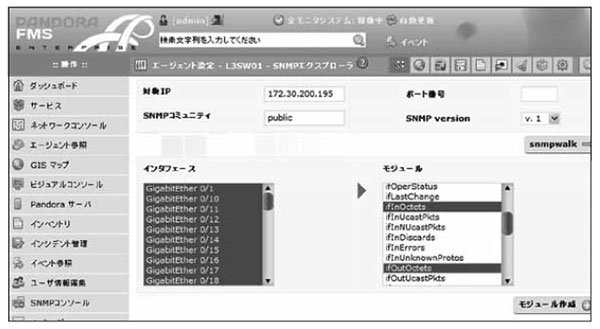
インタフェースを選択すると、そのインタフェースに対して、作成可能なモジュールの一覧がモジュールのドロップダウンリストに表示されるので、作成したいモジュールを選択しよう。このモジュールについても、複数選択できる。ここでの例の「トラフィック情報」収集のためには、入力オクテット数を表す「ifInOctets」と出力オクテット数を表す「ifOutOctets」を選択すればよい。
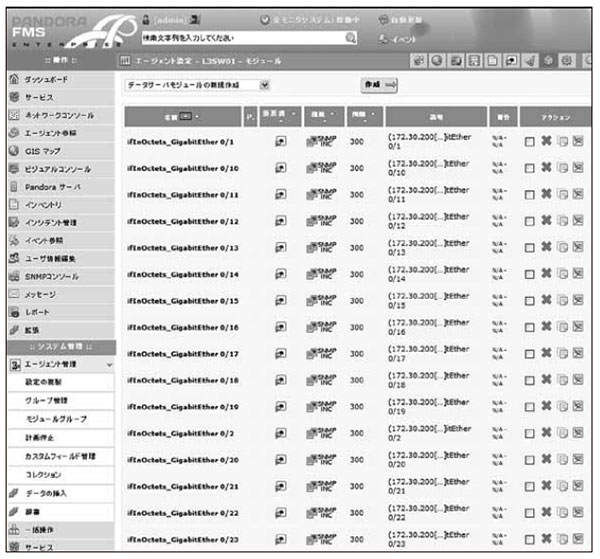
必要なモジュールを選択したら、「モジュール作成」をクリックしよう(図6右下)。このとき、「モジュールを作成しました」と表示されたら成功である。モジュール一覧を表示させ、選択したインタフェースそれぞれに、選択したモジュールが作成されていることを確認しよう(図7)。
このように、Pandora FMSでは、容易に情報収集項目を追加することが可能となっている。
- この記事のキーワード
この記事をシェアしてください
関連記事


バックナンバー


この記事の筆者

Think ITでは、技術情報が詰まったメールマガジン「Think IT Weekly」の配信サービスを提供しています。メルマガ会員登録を済ませれば、メルマガだけでなく、さまざまな限定特典を入手できるようになります。

