第3回:基本的なGUIコンポーネントの利用 (3/4)
 |
|
| 前のページ 1 2 3 4 次のページ |
|
| リスト(List) |
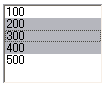
SWTのorg.eclipse.swt.widgets.ListクラスはSwingのJListに対応します。スタイルを変更することで、以下のような様々な種類のリストを作成できます。
単一選択が可能なリスト
|
String[] items = {"100", "200", "300", "400", "500"};
List singleList = new List(parent, SWT.BORDER | SWT.SINGLE);
singleList.setItems(items);
singleList.setBounds(x, y, width, height * 4); |
複数選択が可能なリスト
|
String[] items = {"100", "200", "300", "400", "500"};
List singleList = new List(parent, SWT.BORDER | SWT.MULTI);
singleList.setItems(items);
singleList.setBounds(x, y, width, height * 4); |
|
| コンボボックス(Combo) |
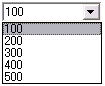
SWTのorg.eclipse.swt.widgets.Comboクラスは、SwingのJComboBoxに対応します。スタイルを変更することで、以下のような様々な種類のコンボボックスを作成できます。標準のコンボボックスではラベルのみを保持するため、HTMLのselectタグのように値とラベルを持たせることができません。
シンプルなコンボボックス
|
String[] items = {"100", "200", "300", "400", "500"};
Combo simpleCombo = new Combo(parent, SWT.SIMPLE);
simpleCombo.setItems(items);
simpleCombo.setBounds(x, y, width, height * 4); |
入力可能なドロップダウン・コンボボックス
|
String[] items = {"100", "200", "300", "400", "500"};
Combo inputCombo = new Combo(parent, SWT.DROP_DOWN);
inputCombo.setItems(items);
inputCombo.setBounds(x, y, width, height * 4); |
入力不可(選択のみ)のドロップダウン・コンボボックス
|
String[] items = {"100", "200", "300", "400", "500"};
Combo readonlyCombo = new Combo(parent, SWT.READ_ONLY);
readonlyCombo.setItems(items);
readonlyCombo.setBounds(x, y, width, height * 4); |
|
| プログレスバー(ProgressBar) |
SWTのorg.eclipse.swt.widgets.ProgressBarクラスは、SwingのJProgressBarに対応します。
|
ProgressBar simpleProgressBar = new ProgressBar(parent, SWT.NULL);
simpleProgressBar.setMinimum(0);
simpleProgressBar.setMaximum(100);
simpleProgressBar.setForeground(Display.getDefault().getSystemColor
(SWT.COLOR_BLUE));
simpleProgressBar.setSelection(50);
simpleProgressBar.setBounds(x, y, width, height); |
(マークの部分は実際には1行で記述します)
|
スタイルにSWT.SMOOTHを指定すると、以下のような滑らかなプログレスバーを作成できます。
|
前のページ 1 2 3 4 次のページ
|
|
|

| 著者プロフィール
ビーブレイクシステムズ社 大森 洋行
中堅システム開発会社にて、データベース検索ソフトの開発・導入コンサルティング・セミナー講師に従事。その現場の中で、Java及びオープンソースを用いたシステム開発は今後のシステム開発の主流になると考え、それらを独学で学ぶ。本格的にそれらを用いた開発に携わるため、ビーブレイクシステムズに入社。現在、データ項目やその流れの分析に重点をおきながら、Javaやオープンソースを用いたシステム開発に携わる。
|
|
|
|
|
|
|
|
|
|
|
|