


実践!Kinect基本プログラミング 第11回
人物を切り抜いて画面に表示するKinectサンプル[3ページ目]
※前ページからの続きです。
Kinect センサーを停止する処理
Kinectセンサーが動作している場合は、RGBカメラや距離カメラ、スケルトンのデータ更新イベントを削除し、Kinectセンサーの動作を停止してリソースを開放します。
  Private Sub StopKinect(kinect As KinectSensor)
    If kinect Is Nothing = False Then
      If kinect.IsRunning = True Then
        RemoveHandler kinect.AllFramesReady, AddressOf kinect_AllFramesReady
        kinect.Stop()
        kinect.Dispose()
      End If
    End If
  End Sub
ウィンドウが閉じられた時の処理
動作しているKinectセンサーを引数に、StopKinectプロシージャを実行します。
  Private Sub MainWindow_Closing(sender As Object, e As System.ComponentModel.CancelEventArgs) Handles Me.Closing
    StopKinect(KinectSensor.KinectSensors(0))
  End Sub
End Class
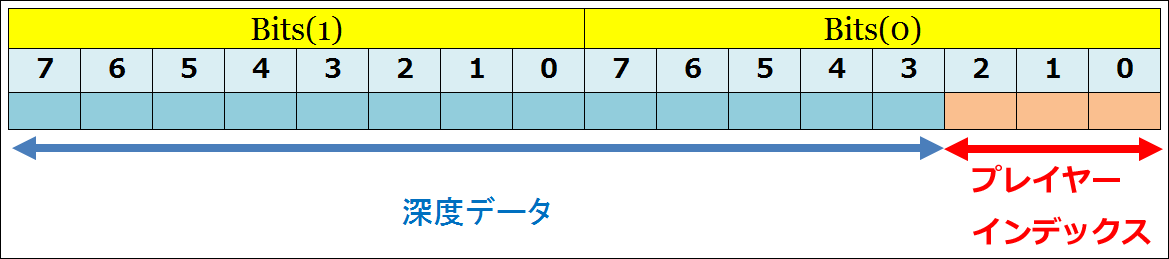
図2:DepthImageFrame.CopyPixelDataToメソッドで取得された、short型の16ビットの内訳(クリックで拡大)

図3:Result= (FrameEdges.Left Or FrameEdges.Right)とした場合の演算結果(上図)
And演算子による演算結果(下図)(クリックで拡大)
And演算子による演算結果(下図)(クリックで拡大)
では、もう一つ切り抜いたプレイヤーと背景を重ねたサンプルを紹介しましょう。プロジェクトは同じで、ソリューションエクスプローラー内にImageというフォルダを作り画像を1枚読み込んでいます。
MainWindow.xamlでコメントアウトしている「背景に沖縄を表示」の下の要素のコメントを外してください。図4のように表示されます。
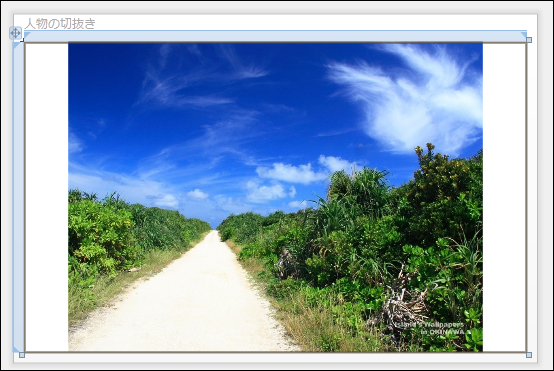
図4:背景に沖縄の画像が表示された
この状態でデバッグを開始すると、沖縄の風景の上に人物が重なって表示されます。この場合、人物の背景は必ず透明化されていなければなりません。実際に動かした動画は以下になります。
今回のサンプルは以上で終了です。
このサンプルを使えば、様々なロケーションに自分を登場させて、旅行気分を味わったり、背景画面に画面を表示して使い方を説明するようなアプリが作れるのではないでしょうか。
それでは、次回もお楽しみに。
人物だけを切り抜いて表示するKinectサンプル
You don't have access to download this file.
この記事をシェアしてください
バックナンバー


この記事の筆者

Think ITでは、技術情報が詰まったメールマガジン「Think IT Weekly」の配信サービスを提供しています。メルマガ会員登録を済ませれば、メルマガだけでなく、さまざまな限定特典を入手できるようになります。

