


画像の一覧表示と、ListBoxに表示されたYoutubeの再生を試す
今回は2つのサンプルを紹介します。「画像を横一列に表示する」と「ListBoxより選択されたYoutubeを再生する」の2つです。最初は、「画像を横一列に表示する」を紹介します。画像を一覧表示するフォルダを作る今回のサンプルではピクチャライブラリ内のageRecordsというサブフォルダ内の画像を
2012年11月5日 20:00
今回は2つのサンプルを紹介します。「画像を横一列に表示する」と「ListBoxより選択されたYoutubeを再生する」の2つです。最初は、「画像を横一列に表示する」を紹介します。
画像を一覧表示するフォルダを作る
今回のサンプルではピクチャライブラリ内のageRecordsというサブフォルダ内の画像を、横一列に表示します。
個人的な話で申し訳ないのですが、私はFacebookで「老いの記録」と題して、毎日、自分の写真を投稿しています。この写真を保存しているのが、ピクチャライブラリのageRecordsというフォルダです。皆さんが使う場合は、例えば子どもの成長を記録する写真や、毎日作るお弁当などの写真を保存してみると良いかもしれません。
実際に試す場合は、ピクチャライブラリ内にageRecordsというフォルダを作って、その中に画像を置いてください。またはダウンロードしたソースコード内の、ageRecordsフォルダを別名のフォルダに置き換えて、その中に画像を配置してお試しください。サンプルをダウンロードして実行しただけでは何も表示されませんので、前述の手順に従って画像を配置してからお試しください(図1)。

実際に動かした動画は下記のようになります。Windows Store Applicationの動画を撮るアプリケーションが存在していませんので、スマホでとった動画です。見難い点はご了承願います。
サンプル一式は、会員限定特典としてダウンロードできます。記事末尾をご確認ください。
プロジェクトの作成
VS 2012のメニューから[ファイル(F)/新規作成(N)/プロジェクト(P)]と選択します。次に、「テンプレート」から「Windows ストア」を選択し、右に表示される項目名から「新しいアプリケーション(XAML)」を選択します。「名前(N)」に任意のプロジェクト名を指定します。ここでは「Win8_OldRecord」という名前を付けています。
コントロールの配置
ツールボックスからデザイン画面上にScrollViewerコントロールを1個、GridViewコントロールを1個配置しています。GridViewコントロールは、データを水平方向に表示するコントロールです。
ScrollViewerのHorizontalScrollBarVisibilityプロパティにVisibleを指定し、水平スクロールバーを表示するようにしています。GridViewコントロールのFlowDirectionには「LeftToRight」を指定し、左から右に向かって表示されるようにしています。またHeightには520を、Widthに1920と指定します(図2)。このWidthの値は筆者のPCの解像度(1920×1080)から設定しています。

ピクチャライブラリへのアクセス許可の設定
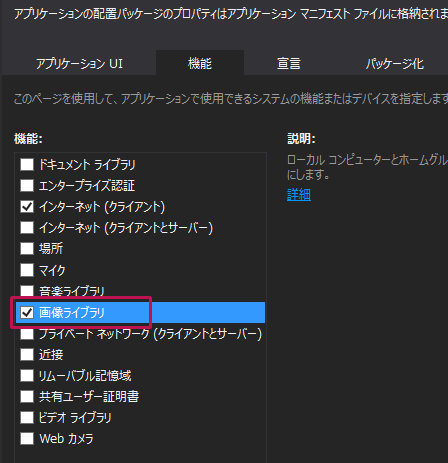
今回のサンプルは「ピクチャライブラリ」にアクセスするため、ピクチャライブラリへのアクセス許可が必要になります。ソリューションエクスプローラー内にpackage.appxmanifestというファイルがありますので、このファイルをダブルクリックします。「機能」タブをクリックします(図3)。

「機能」タブが開いたら、左の「機能:」内にある、「画像ライブラリ」にチェックを付けます(図4)。この作業は重要で、「ドキュメントライブラリ」「マイク」「音楽ライブラリ」「ビデオライブラリ」「Webカメラ」等へのアクセスを必要とする場合は、ここで設定を行います。
この記事をシェアしてください
バックナンバー


この記事の筆者

Think ITでは、技術情報が詰まったメールマガジン「Think IT Weekly」の配信サービスを提供しています。メルマガ会員登録を済ませれば、メルマガだけでなく、さまざまな限定特典を入手できるようになります。

