


2.仮組み
2.仮組み
以下の順番に、組み立てていきます。
2-1. CPUの設置
2-2. CPUファンの設置
2-3. メモリの設置
2-4. 電源アダプタ、ケーブルの取り付け
2-5. キーボード、ディスプレイの接続
2-6. 動作確認
2-7. 仮組みの解体
2-1.CPUの設置
CPUソケットのロックを解除します。レバーを押し、右にずらします。そのままレバーを上に上げます。
|
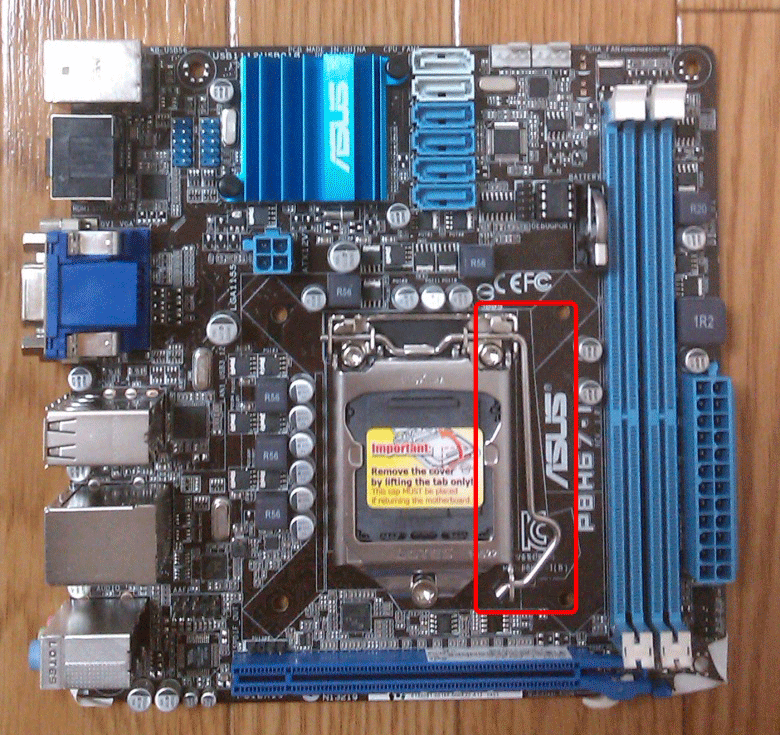
ケースを外したところ。
|
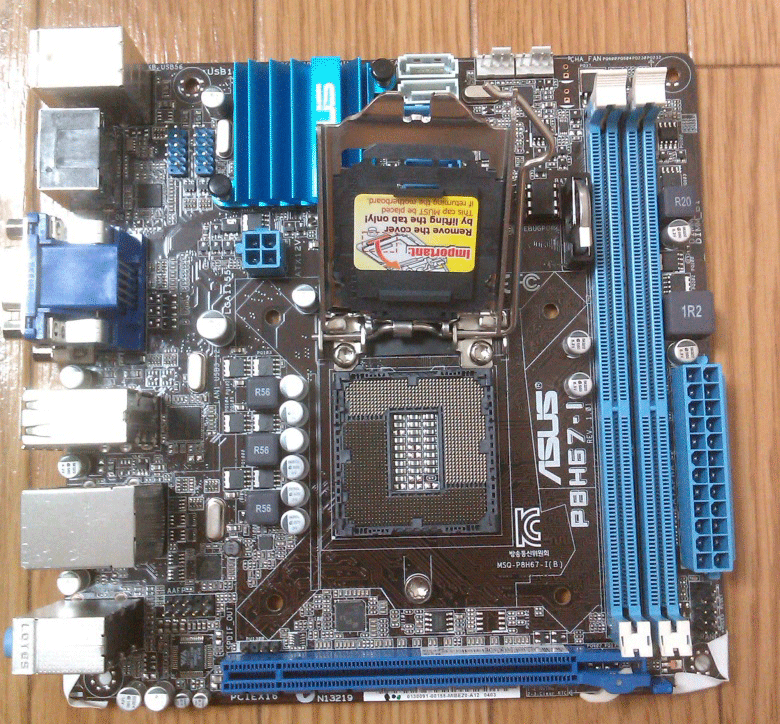
切り欠きを合わせ、はめ込みます。
|
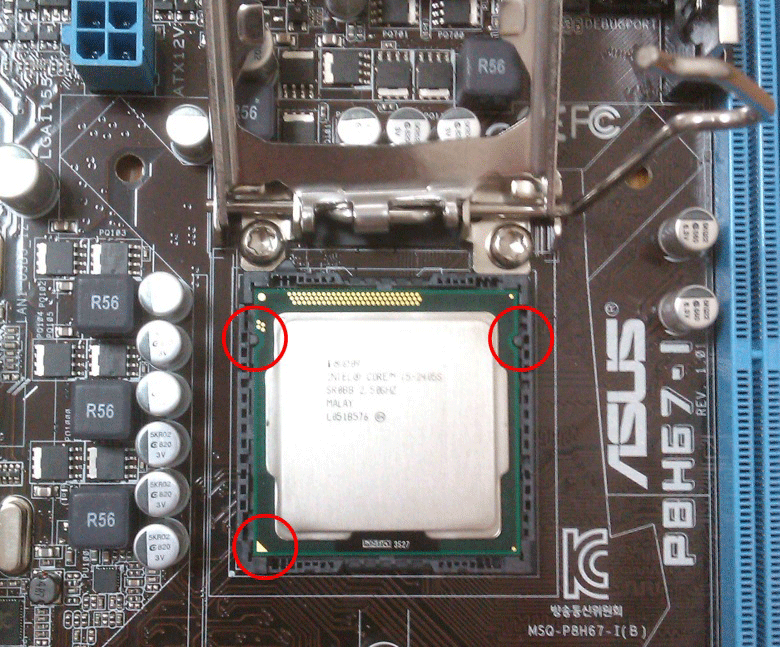
CPUの設置完了
|
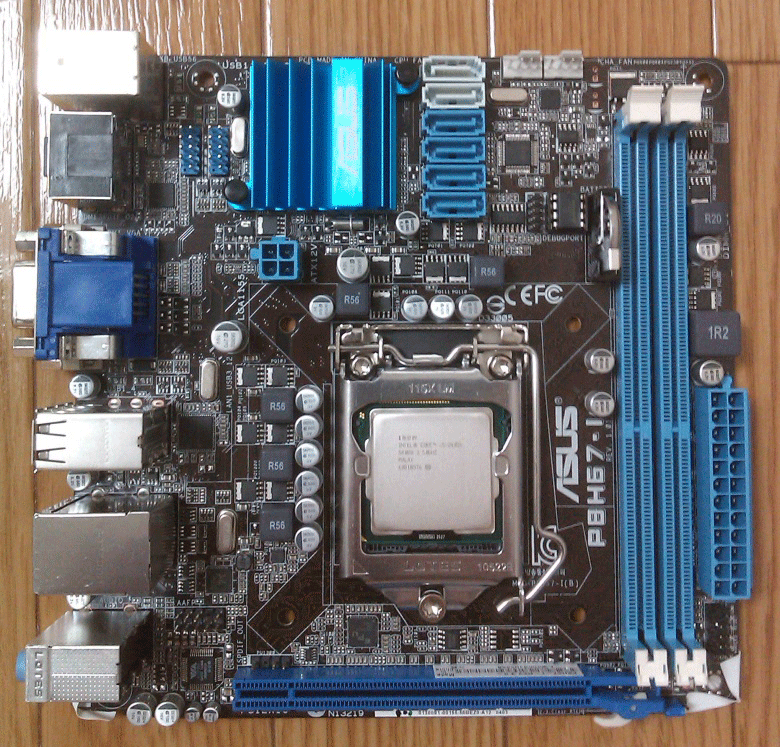
2-2.CPUファンの設置
Slim Silence i-Plusを使用します。
|

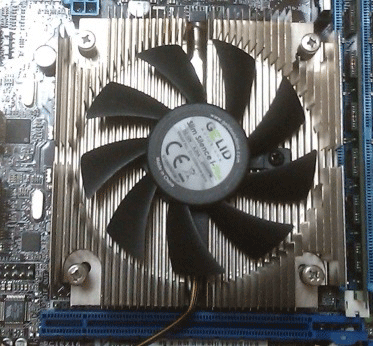
中身を取り出し、取り扱い説明書のとおり、マザーボードに設置します。金属部分は鋭いため、怪我をしないようご注意下さい。
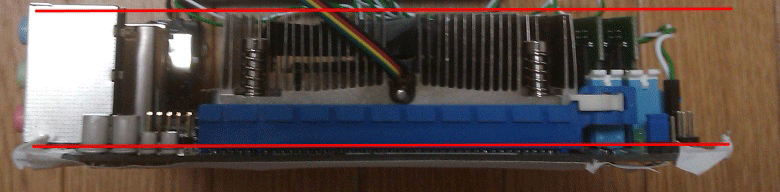
以下の写真は横からみた厚みです。
|
電源ケーブルを接続し、完成
|
2-3.メモリの設置
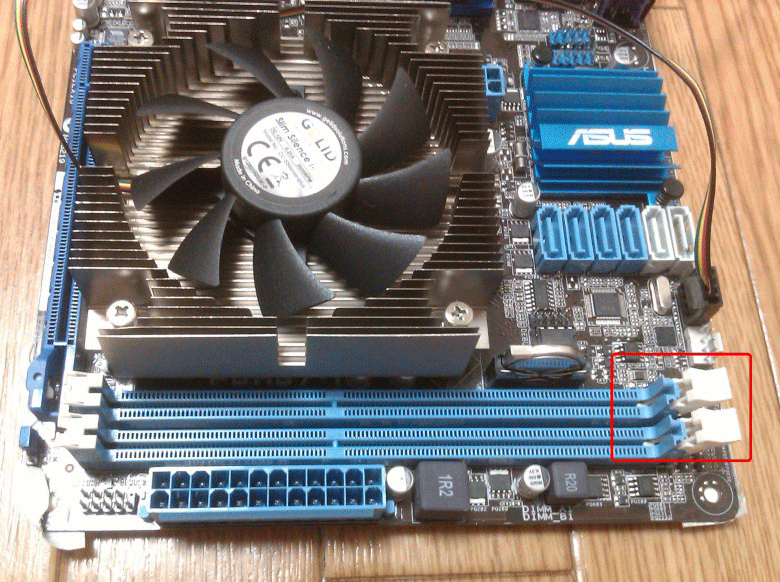
赤枠のメモリ固定レバーを緩めます。メモリスロットに合わせ、設置します。両手でメモリの端しっかりと差し込み、レバーを戻す際に、音がするまで装着します。
|
設置が完了したところ
|

2-4.電源アダプタ、ケーブルの取り付け
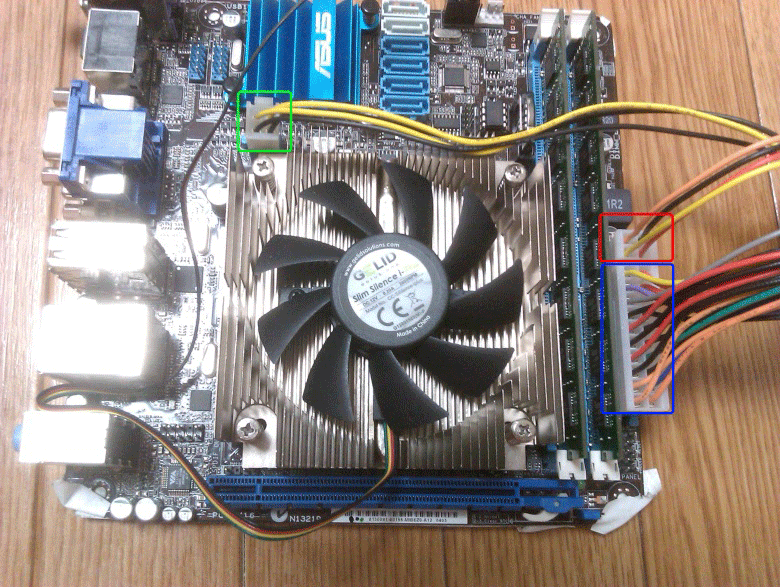
電源アダプタとケーブルを、マニュアルを参照し、該当する接続先に取り付けます。
赤枠、青枠、は順番に取り付けます。緑枠は順不同です。
|
2-5. キーボード、ディスプレイの接続
キーボード、ディスプレイを接続します。
2-6.動作確認
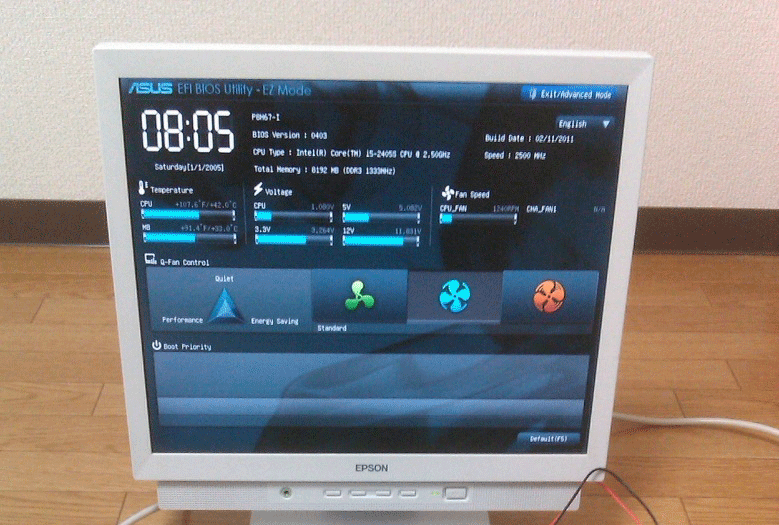
ドキドキしながらスイッチを押します。ぽちっとな。。無事にBIOSが起動しました。
|
2-7.仮組みの解体
以下のパーツ、機器を外します。
- ディスプレイ
- キーボード
- 電源
CPU、CPUファン、メモリのみが設置された状態に戻します。
終わりに
今回はパーツの仮組みまで紹介しました。実は本組みまで紹介する予定だったのですが、板金を依頼したパーツが未だに届かず、組み立てができない状況のため、こちらは次回に紹介させていただきます。
【参照させていただいたサイト】
MSK Japan Soft Creators:G4 Cube 改造 ATI Rage128proをATI RADEONに交換する
ヤナソフト: PCオーディオ番外編(Mac Cube in mini)
DOS/V Power Report:Sandy Bridgeで自作PCを始めよう!
<サイト最終アクセス:2011.07>
その他、協力:kazumix氏
この記事をシェアしてください
バックナンバー


この記事の筆者

Think ITでは、技術情報が詰まったメールマガジン「Think IT Weekly」の配信サービスを提供しています。メルマガ会員登録を済ませれば、メルマガだけでなく、さまざまな限定特典を入手できるようになります。

