


 | |||||||||||||||||||||||||||||||||||||||
| 前のページ 1 2 3 4 | |||||||||||||||||||||||||||||||||||||||
| |||||||||||||||||||||||||||||||||||||||
| "separator"のプロパティ設定 | |||||||||||||||||||||||||||||||||||||||
"サンプル・メニュー3(M)"を右クリックします。表示されたポップアップ・メニューから「新規」 - 「separator」を選択し、"separator"のプロパティを以下のように設定し、保管します。 | |||||||||||||||||||||||||||||||||||||||
| |||||||||||||||||||||||||||||||||||||||
| |||||||||||||||||||||||||||||||||||||||
| "action"のプロパティ設定 | |||||||||||||||||||||||||||||||||||||||
"examples.hello2.objectContribution"を右クリックします。表示されたポップアップ・メニューから「新規」 - 「action」を選択し、"action"のプロパティを以下のように設定し、保管します。 | |||||||||||||||||||||||||||||||||||||||
| |||||||||||||||||||||||||||||||||||||||
| |||||||||||||||||||||||||||||||||||||||
| examples.hello2.actions.SamplePopupMenuActionクラスの作成 | |||||||||||||||||||||||||||||||||||||||
「概要」ページの「すべての拡張」から「org.eclipse.ui.popupMenus」 - 「examples.hello2.objectContribution」 - 「サンプル・メニュー3(M)」を選択し、「拡張エレメント詳細」の「class」リンクをクリックして、examples.hello2.actions.SamplePopupMenuActionクラスを作成します。 | |||||||||||||||||||||||||||||||||||||||
| 「Hello, Eclipse world」メッセージ・ダイアログ | |||||||||||||||||||||||||||||||||||||||
SamplePopupMenuActionクラスにJFaceのメッセージ・ダイアログを使用して「Hello, Eclipse world」メッセージ・ダイアログを表示するコードを以下のように記述します。 | |||||||||||||||||||||||||||||||||||||||
private Shell shell; | |||||||||||||||||||||||||||||||||||||||
以上でポップアップ・メニューが追加できました。ワークベンチ・ランタイムを起動し、「Javaプロジェクト」など適当なプロジェクトを作成し、その中にhello.txtファイルを作成します。 そして、hello.txtを右クリックするとポップアップ・メニューに「サンプル・メニュー3」 - 「サンプル・アクション3」が追加されています(図5)。「サンプル・アクション3」を選択すると「Hello, Eclipse world」メッセージ・ダイアログが表示されます。 これまでに、ポップアップ・メニューを追加する手順について説明しました。次に、拡張ポイントとアクション・クラスについて説明したいと思います。 | |||||||||||||||||||||||||||||||||||||||
| 拡張ポイント | |||||||||||||||||||||||||||||||||||||||
拡張する拡張ポイントは、"org.eclipse.ui.popupMenus"です。拡張ポイントの説明やextension要素の記述方法の確認方法は、「メニューの追加」の「拡張ポイント」と同様です。 拡張ポイント"org.eclipse.ui.popupMenus"のextension要素の構造を図6にまとめました。 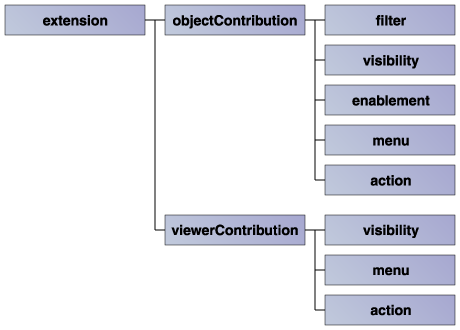 図6:"org.eclipse.ui.popupMenus"のextension要素の構造 | |||||||||||||||||||||||||||||||||||||||
| アクション・クラス | |||||||||||||||||||||||||||||||||||||||
アクション・クラスでインプリメントできるインターフェースとそれらの関係は、以下のようになります。 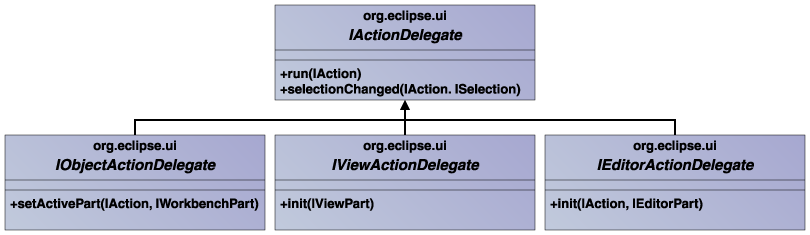 図7:インターフェース (画像をクリックすると別ウィンドウに拡大図を表示します) 指定したビューで表示されるポップアップ・メニューを拡張する(viewerContribution要素を定義し、拡張対象がビューである)場合は、IViewActionDelegateインターフェースをインプリメントします。 指定したエディタで表示されるポップアップ・メニューを拡張する(viewerContribution要素を定義し、拡張対象がエディタである)場合は、IEditorActionDelegateインターフェースをインプリメントします。 IObjectActionDelegateインターフェースをインプリメントしたアクション・クラスでは、表2のメソッドを実装する必要があります。 | |||||||||||||||||||||||||||||||||||||||
表2:実装するメソッド | |||||||||||||||||||||||||||||||||||||||
| まとめ | |||||||||||||||||||||||||||||||||||||||
今回は、メニューとポップアップ・メニューの拡張について説明しました。ポイントは、以下のとおりです。
次回は、ビューの拡張について説明します。 | |||||||||||||||||||||||||||||||||||||||
| 前のページ 1 2 3 4 | |||||||||||||||||||||||||||||||||||||||
| |||||||||||||||||||||||||||||||||||||||
| |||||||||||||||||||||||||||||||||||||||
| |||||||||||||||||||||||||||||||||||||||
| |||||||||||||||||||||||||||||||||||||||
| |||||||||||||||||||||||||||||||||||||||
| |||||||||||||||||||||||||||||||||||||||
| |||||||||||||||||||||||||||||||||||||||
| |||||||||||||||||||||||||||||||||||||||
| |||||||||||||||||||||||||||||||||||||||
| |||||||||||||||||||||||||||||||||||||||
| |||||||||||||||||||||||||||||||||||||||
| |||||||||||||||||||||||||||||||||||||||
| |||||||||||||||||||||||||||||||||||||||
-
人気記事ランキング
-
-
連載


