


 | ||||||||||||||||||||||||||||
| 前のページ 1 2 3 4 次のページ | ||||||||||||||||||||||||||||
| ||||||||||||||||||||||||||||
| 拡張ポイント | ||||||||||||||||||||||||||||
拡張する拡張ポイントは、"org.eclipse.ui.actionSets"です。拡張ポイントの説明やplugin.xmlファイルのextension要素の記述方法は、ヘルプの「Platform プラグイン・デベロッパー・ガイド」の「参照」 - 「拡張ポイント参照」(日本語)を見るか、以下の方法(英語)で確認することができます。
| ||||||||||||||||||||||||||||
拡張ポイント"org.eclipse.ui.actionSets"のextension要素の構造を図3にまとめました。  図3:"org.eclipse.ui.actionSets"のextension要素の構造 (画像をクリックすると別ウィンドウに拡大図を表示します) | ||||||||||||||||||||||||||||
| アクション・クラス | ||||||||||||||||||||||||||||
アクション・クラスは、IWorkbenchWindowActionDelegateインターフェースかIWorkbenchWindowPulldownDelegateインターフェースをインプリメントしたクラスです。アクション・クラスでインプリメントできるインターフェースとそれらの関係は、以下のようになります。 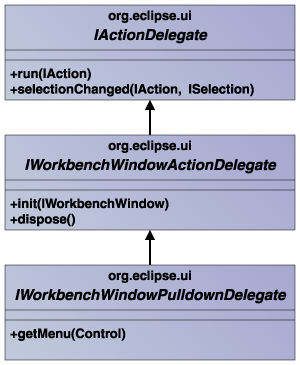 図4:IWorkbenchWindowActionDelegateインターフェースとスーパーインターフェース、サブインターフェース IWorkbenchWindowActionDelegateインターフェースをインプリメントしたアクション・クラスでは、表1のメソッドを実装する必要があります。 | ||||||||||||||||||||||||||||
表1:実装するメリット | ||||||||||||||||||||||||||||
| 「Hello2 プラグイン」のSampleActionクラスは、IWorkbenchWindowActionDelegateインターフェースをインプリメントし、4つのメソッド(init、run、selectionChanged、dispose)を実装しています。そして「サンプル・アクション」メニュー・アイテムやメニューバー・ボタンがクリックされると、runメソッドが呼ばれメッセージダイアログが表示されます。 | ||||||||||||||||||||||||||||
| ポップアップ・メニューの追加 | ||||||||||||||||||||||||||||
ポップアップ・メニュー(コンテキスト・メニュー)は、ビューやエディタで右クリックしたときに表示されるメニューです。ポップアップ・メニューには2種類あります。 ひとつは、右クリックしたときの選択しているオブジェクトの種類によって表示されるポップアップ・メニューです。もうひとつは、指定したビューやエディタで表示されるポップアップ・メニューです。ポップアップ・メニューにもユーザがメニューをクリックしたときの動作であるアクションを追加します。 それでは以下の手順で「Hello2 プラグイン」に、hello.txtファイルを右クリックしたときに表示され、「Hello, Eclipse world」メッセージ・ダイアログを表示するポップアップ・メニュー(図5)を追加してみましょう(プラグイン開発・パースペクティブを開いてください)。 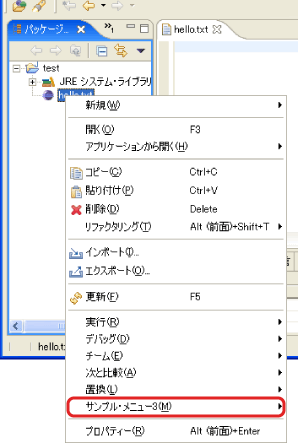 図5:実行例 | ||||||||||||||||||||||||||||
| "objectContribution"のプロパティ設定 | ||||||||||||||||||||||||||||
"org.eclipse.ui.popupMenus"を右クリックします。表示されたポップアップ・メニューから「新規」 - 「objectContribution」を選択し、"objectContribution"のプロパティを以下のように設定し、保管します。 | ||||||||||||||||||||||||||||
| ||||||||||||||||||||||||||||
| ||||||||||||||||||||||||||||
| "menu"のプロパティ設定 | ||||||||||||||||||||||||||||
"examples.hello2.objectContribution"を右クリックします。表示されたポップアップ・メニューから「新規」 - 「menu」を選択し、"menu"のプロパティを以下のように設定し、保管します。 | ||||||||||||||||||||||||||||
| ||||||||||||||||||||||||||||
| ||||||||||||||||||||||||||||
| 前のページ 1 2 3 4 次のページ | ||||||||||||||||||||||||||||
| ||||||||||||||||||||||||||||
| ||||||||||||||||||||||||||||
| ||||||||||||||||||||||||||||
| ||||||||||||||||||||||||||||
| ||||||||||||||||||||||||||||
| ||||||||||||||||||||||||||||
| ||||||||||||||||||||||||||||
| ||||||||||||||||||||||||||||
| ||||||||||||||||||||||||||||
| ||||||||||||||||||||||||||||
| ||||||||||||||||||||||||||||
| ||||||||||||||||||||||||||||
| ||||||||||||||||||||||||||||
-
人気記事ランキング
-
-
連載


