


 | ||||||||||||||||||||||||||||
| 前のページ 1 2 3 4 | ||||||||||||||||||||||||||||
| ||||||||||||||||||||||||||||
| インストールする | ||||||||||||||||||||||||||||
それでは更新サイトからプラグインをインストールする手順を説明します。今回は、ローカルにある更新サイトからインストールします。 はじめに、Eclipseのメニューから「ヘルプ」 - 「ソフトウェア更新」 - 「検索とインストール」を選択します。 表示された「インストール/更新」ウィザードの「フィーチャーの更新」画面で「インストールする新規フィーチャーを検索」を選択し(図15の1)、「次へ」ボタンをクリックします(図15の2)。 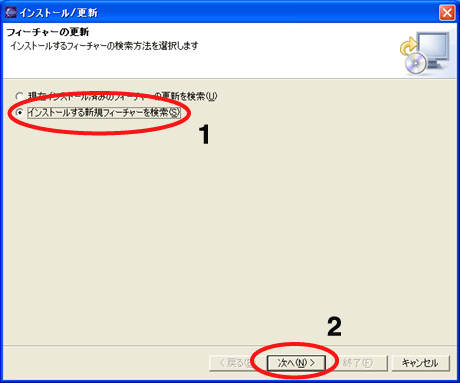 図15:インストール/更新のフィーチャーの更新 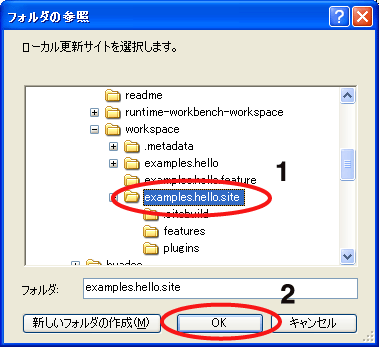 図16:新規ローカル・サイトの指定 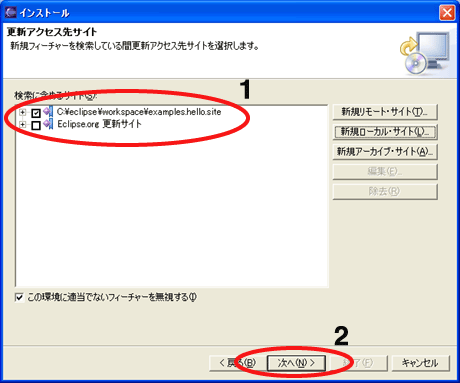 図17:検索サイトの選択 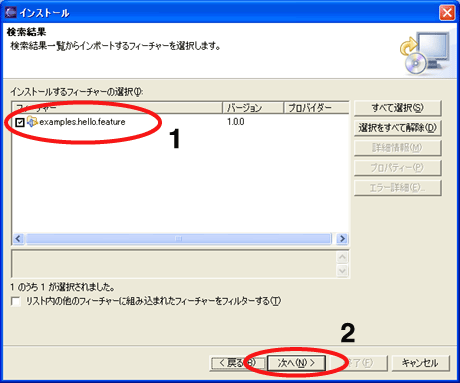 図18:フィーチャーの選択 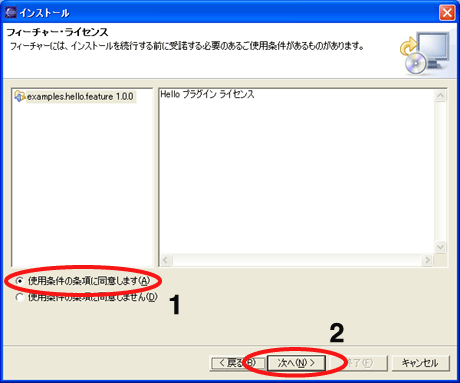 図19:ライセンスの同意 表示された「Jarの検査」ダイアログの「インストール」ボタンをクリックするとインストールが開始されます。インストール終了後に、Eclipseを再起動するとメニューとツールバーにボタンが追加されます。またプラグインをアンインストールする場合は、Eclipseのメニューの「ヘルプ」 - 「ソフトウェア更新」 - 「構成の管理」から行うことができます。 | ||||||||||||||||||||||||||||
| まとめ | ||||||||||||||||||||||||||||
今回はプラグインの配布とインストールについて、エクスポートによる方法と更新マネージャーを使用する方法について説明しました。 ポイントは、以下のとおりです。
次回から2回に渡って、GUIコンポーネント(SWTとJFace)について説明します。 | ||||||||||||||||||||||||||||
| 前のページ 1 2 3 4 | ||||||||||||||||||||||||||||
| ||||||||||||||||||||||||||||
| ||||||||||||||||||||||||||||
| ||||||||||||||||||||||||||||
| ||||||||||||||||||||||||||||
| ||||||||||||||||||||||||||||
| ||||||||||||||||||||||||||||
| ||||||||||||||||||||||||||||
| ||||||||||||||||||||||||||||
| ||||||||||||||||||||||||||||
| ||||||||||||||||||||||||||||
| ||||||||||||||||||||||||||||
| ||||||||||||||||||||||||||||
| ||||||||||||||||||||||||||||
-
人気記事ランキング
-
-
連載


