


 | ||||||||||||||||||||||||||||
| 前のページ 1 2 3 4 次のページ | ||||||||||||||||||||||||||||
| ||||||||||||||||||||||||||||
| サーブレットのデバッグ | ||||||||||||||||||||||||||||
| ||||||||||||||||||||||||||||
| ソースデバッグ | ||||||||||||||||||||||||||||
サーブレットのデバッグも、通常のJavaアプリケーションと同様の操作で行うことができます。Tomcatプラグインを使った場合、Tomcatはデフォルトでデバッグ実行されますので、ソース中にブレークポイントを設定してブラウザでアクセスすれば問題ありません。例えば、HogeServlet.javaのメソッド内にブレークポイントを設定し、もう一度ブラウザでアクセスすると、図4のようにブレークポイントで停止します。 | ||||||||||||||||||||||||||||
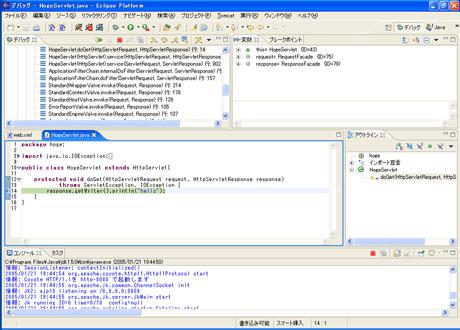 図4:ブレークポイントで停止したところ (画像をクリックすると別ウィンドウに拡大図を表示します) | ||||||||||||||||||||||||||||
| デバッグ画面を終わるときは、「再開」ボタンでブレークを再開しておきましょう。サーブレットはマルチスレッドで動作するため、イチイチ再開しないと、ブレークしているスレッドがどんどん溜まっていきます。 | ||||||||||||||||||||||||||||
| ホットコードリプレース | ||||||||||||||||||||||||||||
デバッグ実行中では、Javaクラスを変更しても即座に変更が反映され、サーバの再起動などは必要ありません。HogeSevletのdoGet()内の実装を変更して、ブラウザでアクセスすると、すでに変更が反映されている結果が表示されます。ただし、フィールドやメソッドのシグネチャを変更した場合は再起動を行う必要があります。また、この機能を利用する場合は、JDK1.4以上を利用している必要があります。 | ||||||||||||||||||||||||||||
| オートリロード | ||||||||||||||||||||||||||||
Tomcatでは、Webアプリケーションのファイルの変更を10数秒おきにチェックし、変更があれば、Webアプリケーションを再ロードする機能があります。この機能は「オートリロード」と呼ばれています。オートリロードは便利な機能なのですが、デバッグ中にリロードされると動作が不安定になる場合があり、また明示的なリロードの方が素早く行えますので、この機能をソースデバッグと併用するのはお勧めできません。 TomcatプラグインでTomcatプロジェクトを作成した場合は、オートリロードはデフォルトでオンになっています。これをオフにするには、プロジェクトのプロパティー画面で設定を行います。プロジェクトのプロパティー→Tomcatで、「コンテキストの再読み込みを可能にする」のチェックをはずすとオートリロードがオフになります。 | ||||||||||||||||||||||||||||
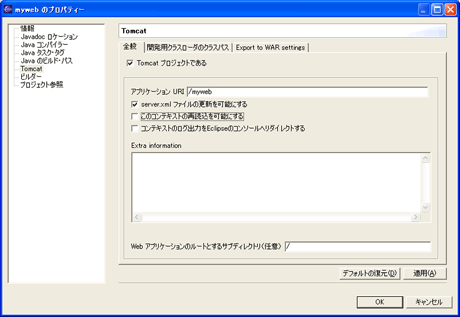 図5:オートリロードの設定 (画像をクリックすると別ウィンドウに拡大図を表示します) | ||||||||||||||||||||||||||||
| 手動リロード | ||||||||||||||||||||||||||||
ユーザの操作による明示的なリロードを行うことができます。明示的なリロードを行うには少しだけ設定が必要です。Eclipseの設定画面で、Tomcat→Tomcat Manager Appを選択します。username、passwordにhoge、hoge(任意)と入力し、「Add user to tomcat-users.xml」を一度クリックします。 | ||||||||||||||||||||||||||||
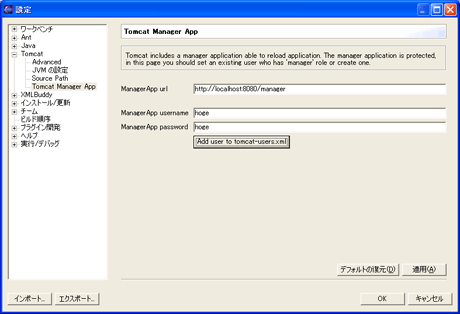 図6:ManagerAppの設定 (画像をクリックすると別ウィンドウに拡大図を表示します) | ||||||||||||||||||||||||||||
| 設定は以上で終わりですので、パッケージ・エクスプローラでリロードしたいプロジェクト(Webアプリケーション)を右クリックし、Tomcatプロジェクト→reload this contextを選択すると、明示的にリロードを実行することができます。 | ||||||||||||||||||||||||||||
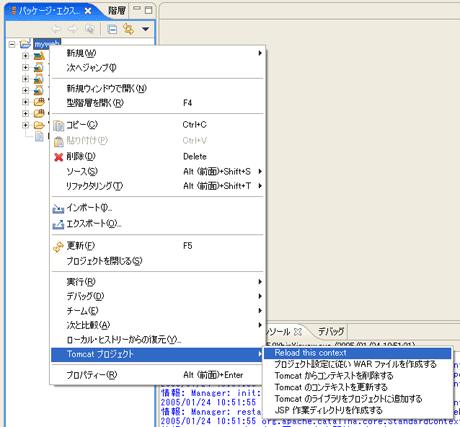 図7:リロードの実行 | ||||||||||||||||||||||||||||
| なお、上記で行った設定は、実際はTomcatのconf/tomcat-users.xml(表1)を編集してManagerアプリケーションのユーザ定義を追加する設定です。Tomcatに詳しければ、手動でファイルを編集しても同じことができます。 | ||||||||||||||||||||||||||||
jakarta-tomcat-5.x.x/ | ||||||||||||||||||||||||||||
表1:TomcatのManagerアプリケーションのユーザ定義を記述しているファイルの位置 | ||||||||||||||||||||||||||||
| リロードの実行はManagerアプリケーションの機能を利用しているだけですので、Tomcatプラグインを利用しなくても、Managerアプリケーション(ブラウザから設定を行う場合はhttp://localhost:8080/manager/html)から同様のことができます。繰り返しリロードを行うような場合は、ブラウザから手動リロードを行った方が素早く行えるかもしれません。 | ||||||||||||||||||||||||||||
| 前のページ 1 2 3 4 次のページ | ||||||||||||||||||||||||||||
| ||||||||||||||||||||||||||||
| ||||||||||||||||||||||||||||
| ||||||||||||||||||||||||||||
| ||||||||||||||||||||||||||||
| ||||||||||||||||||||||||||||
| ||||||||||||||||||||||||||||
| ||||||||||||||||||||||||||||
| ||||||||||||||||||||||||||||
| ||||||||||||||||||||||||||||
| ||||||||||||||||||||||||||||
| ||||||||||||||||||||||||||||
| ||||||||||||||||||||||||||||
| ||||||||||||||||||||||||||||
-
人気記事ランキング
-
-
連載


