


 | ||||||||||||||||||||||||||||
| 前のページ 1 2 3 4 | ||||||||||||||||||||||||||||
| ||||||||||||||||||||||||||||
| Eclipseの起動構成 | ||||||||||||||||||||||||||||
Eclipseの起動ファイルは、eclipseディレクトリのeclipse.exeです。このファイルをダブルクリックするとEclipseが起動します(図4)。 次に起動構成について説明します。起動構成とは、Javaプログラム(など)を実行する際の種々の設定のことです。例えば、起動時の引数やVM引数などを指定するには、起動構成画面で設定する必要があります。ここでは簡単な引数の設定の手順を紹介します。起動構成画面を開くには、Eclipseのメニューから「実行→実行...」を選択します。そして次のことを行います。 | ||||||||||||||||||||||||||||
| ||||||||||||||||||||||||||||
| ||||||||||||||||||||||||||||
| ※注1 前回の記事の手順で、一度Helloクラスを実行していれば既にHelloの起動構成が作成されていますが、ない場合は「新規」ボタンから新たに作成します。 | ||||||||||||||||||||||||||||
「実行」ボタンを押すと、この引数を元にHelloクラスを実行します。なお、前回の記事のHelloクラスのままだと、引数がわたされても"hello"しか出力しないので、実際に引数が渡されたことを確認したい場合は、デバッグ実行して確認するか、args引数をSystem.outしてみてください。 なお、一度設定した起動構成は保存されているので、以降はツールバーの「実行」アイコンから選択して実行することができます(図11)。最初の一回だけが必要で、毎回この起動構成の設定する必要はありません。 | ||||||||||||||||||||||||||||
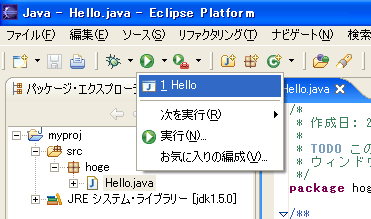 図11:履歴から実行 | ||||||||||||||||||||||||||||
| プラグインのインストール | ||||||||||||||||||||||||||||
さて、最後にEclipseの特徴の1つであるプラグインの利用法について説明しましょう。ここでは、XMLを編集する「XMLBuddy」をインストールする手順を説明します。Javaアプリケーションの開発では、XMLファイルを編集することが多いのですが、残念ながらEclipse本体では、XML編集用の機能は提供されていません(テキストエディターで編集することはできますが)。XMLBuddyは、XMLファイルの構文ハイライトおよび、DTDなどのスキーマを元にしたコードアシスト機能を提供しています。便利なプラグインなので、早いとこ入れておきましょう。 XMLBuddyはhttp://xmlbuddy.com/から次の手順でダウンロードします。 | ||||||||||||||||||||||||||||
| ||||||||||||||||||||||||||||
| ||||||||||||||||||||||||||||
| ※注2 フリー版は開発者個人において、無償で利用できますが、組織的に利用する場合は、ライセンスをご確認ください。 | ||||||||||||||||||||||||||||
ダウンロードしたxmlbuddy_xxx.zip(現在の最新版はxmlbuddy_2.0.10.zip)を展開し、中のcom.objfac.xmleditor_2.0.10フォルダを、eclipseをインストールしたディレクトリのpluginsフォルダにコピーします(図12)。 | ||||||||||||||||||||||||||||
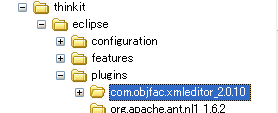 図12:XMLBuddyのインストール | ||||||||||||||||||||||||||||
| Eclipseを再起動するとインストール完了です。xmlという拡張子のファイルはXMLBuddyのエディターで開くことができ、タグなどがハイライトされて便利です。DTDやXMLスキーマを宣言してあれば、コードアシストも有効です(図13)。 | ||||||||||||||||||||||||||||
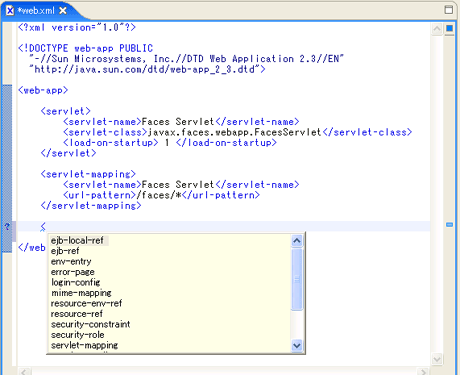 図13:XMLBuddyのXMLエディター | ||||||||||||||||||||||||||||
| まとめ | ||||||||||||||||||||||||||||
今回は、Eclipseを使う上で知っておかないと困る基本操作について説明しました。その中で、クラスパスの設定方法やプラグインのインストール方法についても説明しました。次回は、Java開発を効率的にすすめるためのEclipseの機能を紹介します。 | ||||||||||||||||||||||||||||
| 前のページ 1 2 3 4 | ||||||||||||||||||||||||||||
| ||||||||||||||||||||||||||||
| ||||||||||||||||||||||||||||
| ||||||||||||||||||||||||||||
| ||||||||||||||||||||||||||||
| ||||||||||||||||||||||||||||
| ||||||||||||||||||||||||||||
| ||||||||||||||||||||||||||||
| ||||||||||||||||||||||||||||
| ||||||||||||||||||||||||||||
| ||||||||||||||||||||||||||||
| ||||||||||||||||||||||||||||
| ||||||||||||||||||||||||||||
| ||||||||||||||||||||||||||||
-
人気記事ランキング
-
-
連載


