


 | ||||||||||||||||||||||||||||
| 前のページ 1 2 3 4 | ||||||||||||||||||||||||||||
| ||||||||||||||||||||||||||||
| JSPの実行 | ||||||||||||||||||||||||||||
| ||||||||||||||||||||||||||||
| JSPの作成 | ||||||||||||||||||||||||||||
それでは、簡単な例として、JSPファイルを作成してみましょう。プロジェクト直下にhoge.jspという名前で新規ファイルを作成してください(図9)。 | ||||||||||||||||||||||||||||
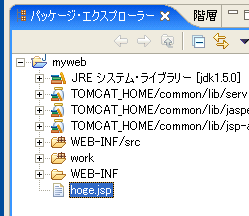 図9:JSPファイルの作成 | ||||||||||||||||||||||||||||
| そして、hoge.jspをテキストエディタで次のように編集します。 作成するhoge.jspのソースコード | ||||||||||||||||||||||||||||
<html> | ||||||||||||||||||||||||||||
| ||||||||||||||||||||||||||||
| Tomcatの起動 | ||||||||||||||||||||||||||||
Tomcatを起動し、作成したJSPの動作を確認します。Eclipseメニューの「Tomcat→Tomcat起動」を選択します(ツールバーのTomcatアイコンからも同様の操作が可能)。コンソールにTomcatのログが表示され、Tomcatが起動します。 ブラウザから http://localhost:8080/myweb/hoge.jsp にアクセスします。図10の画面が表示されればOKです。 | ||||||||||||||||||||||||||||
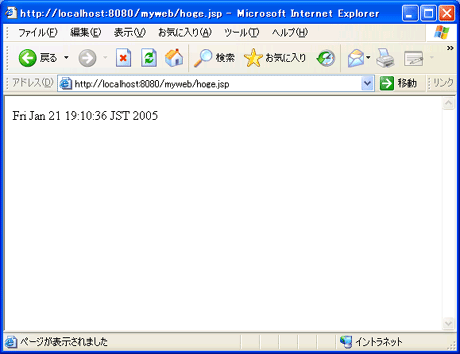 図10:JSPの動作確認 | ||||||||||||||||||||||||||||
| Tomcatを終了するには、メニューかツールバーから「Tomcat停止」を選択します。 | ||||||||||||||||||||||||||||
| コンパイルエラーの場合 | ||||||||||||||||||||||||||||
コンパイルエラーの場合は、スクリプトレット(<%〜%>)内の文法を確認してください。また、JDK1.4 + Tomcat5.0.xを利用している方で、を「JSPのクラスをコンパイルできません」というエラーが表示される場合は、「JVMの設定」が誤っている可能性が高いので、次のことを確認してください。 | ||||||||||||||||||||||||||||
| ||||||||||||||||||||||||||||
このロケーションがJDKのディレクトリでなく、JRE(C:\Program Files\Java\j2re1.4.x)などになっている場合は、「インストール済のJRE」画面の「編集」ボタンから正しいJDKのディレクトリを指定し直してください。その後、Eclipseメニューかツールバーから「Tomcat再起動」を選択し、もう一度アクセスします。 | ||||||||||||||||||||||||||||
| まとめ | ||||||||||||||||||||||||||||
今回はTomcatプラグインを利用したWebアプリケーションの作成方法を説明しました。と言っても、まだJSPしか作っていないので、次回はサーブレットを作成します。また、Tomcatプラグインの動作についてもう少し説明します。 | ||||||||||||||||||||||||||||
| 前のページ 1 2 3 4 | ||||||||||||||||||||||||||||
| ||||||||||||||||||||||||||||
| ||||||||||||||||||||||||||||
| ||||||||||||||||||||||||||||
| ||||||||||||||||||||||||||||
| ||||||||||||||||||||||||||||
| ||||||||||||||||||||||||||||
| ||||||||||||||||||||||||||||
| ||||||||||||||||||||||||||||
| ||||||||||||||||||||||||||||
| ||||||||||||||||||||||||||||
| ||||||||||||||||||||||||||||
| ||||||||||||||||||||||||||||
| ||||||||||||||||||||||||||||
-
人気記事ランキング
-
-
連載


