


 | ||||||||||||||||||||||||||||
| 前のページ 1 2 3 4 次のページ | ||||||||||||||||||||||||||||
| ||||||||||||||||||||||||||||
| テストケースの実装 | ||||||||||||||||||||||||||||
テストケースを実装していきましょう。ここでは次のように記述しました。ちゃんと割り切れる金額の場合と、割り切れない場合のテストを記述しています。 リスト2:WarikanTest.java | ||||||||||||||||||||||||||||
package hoge; | ||||||||||||||||||||||||||||
| ||||||||||||||||||||||||||||
| テストの実行 | ||||||||||||||||||||||||||||
テストを実行するには、パッケージ・エクスプローラでテストケース(この場合はWarikanTest.java)を選択し、右クリック → 実行 → JUnitテストを選択します。テスト結果が「JUnit」ビューに表示されます。 | ||||||||||||||||||||||||||||
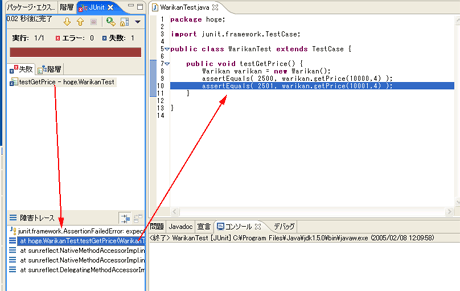 図6:テスト結果 (画像をクリックすると別ウィンドウに拡大図を表示します) | ||||||||||||||||||||||||||||
| テストが失敗しており、JUnitビューに赤いバーが表示されています。JUnitビューの失敗したメソッドを選択すると、下の障害トレースにスタックトレースが表示されます(今回の場合、失敗メソッドは1つなので、選択しなくても最初から表示されています)。障害トレースの一行を選択すると、Javaエディタ上で選択された部分が表示されます。 失敗の原因は何でしょうか?今回の場合は、totalとpersonもint型なので、割り算してdouble型のpriceに代入する前に、切り捨てが行われています。修正すると以下のようになります。 リスト3:Warikan.javaの修正 | ||||||||||||||||||||||||||||
//double price = total / person; | ||||||||||||||||||||||||||||
もう一度テストを実行すると今度は成功です。テストが成功するとJUnitビューに緑のバーが表示されます。 | ||||||||||||||||||||||||||||
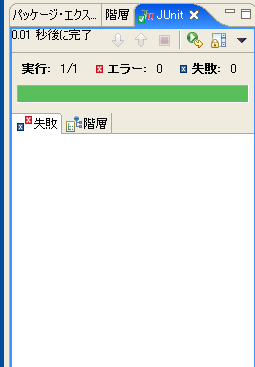 図7:テスト成功 | ||||||||||||||||||||||||||||
| EclipseのJUnit関連機能 | ||||||||||||||||||||||||||||
また、JUnitにはテストに関していくつかの便利な機能があります。 | ||||||||||||||||||||||||||||
| テストの単位 | ||||||||||||||||||||||||||||
テストケースは複数一括で実行することができます。一般には、テストケースを束ねたテストスイートというものを作成しますが、Eclipseでは、パッケージやプロジェクトを選択してJUnitテストを実行することで、テストスイートを作らなくても一括してテストを実行できます。 またクラス単位でなく、もっと細かいメソッド単位でテストすることも可能です。メソッド単位でテストを行うには、パッケージエクスプローラでクラスを展開し(+マークをクリック)、メソッドを選択してJUnitテストを実行します。 | ||||||||||||||||||||||||||||
| テスト参照 | ||||||||||||||||||||||||||||
Javaエディタ上でテストコードを選択して、Eclipseのメニューの検索 → 参照テストを選択すると、そのメソッドに対するテストを検索できます。通常、テストケースのパッケージや場所、名前は、規則正しく書くことが多いので、そう問題にはなりませんが、すぐに対象のテストケースを探す場合に少し便利です。 | ||||||||||||||||||||||||||||
| 前のページ 1 2 3 4 次のページ | ||||||||||||||||||||||||||||
| ||||||||||||||||||||||||||||
| ||||||||||||||||||||||||||||
| ||||||||||||||||||||||||||||
| ||||||||||||||||||||||||||||
| ||||||||||||||||||||||||||||
| ||||||||||||||||||||||||||||
| ||||||||||||||||||||||||||||
| ||||||||||||||||||||||||||||
| ||||||||||||||||||||||||||||
| ||||||||||||||||||||||||||||
| ||||||||||||||||||||||||||||
| ||||||||||||||||||||||||||||
| ||||||||||||||||||||||||||||
-
人気記事ランキング
-
-
連載


