


 | ||||||||||||||||||||||||||||
| 前のページ 1 2 3 4 次のページ | ||||||||||||||||||||||||||||
| ||||||||||||||||||||||||||||
| 必要なファイルのコピー | ||||||||||||||||||||||||||||
JSF RIを実行するのに必要なJARファイルと設定ファイルをプロジェクトにコピーします。 | ||||||||||||||||||||||||||||
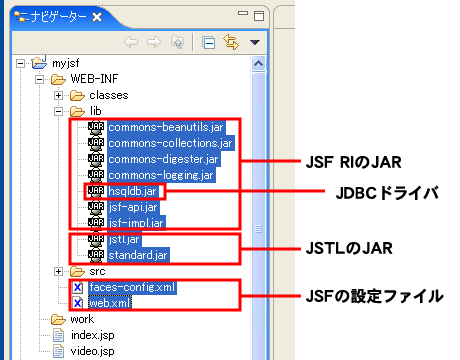 図3:ファイルの配置 | ||||||||||||||||||||||||||||
| 必要なJARファイルは、JSF RIを展開したディレクトリのlib以下にあります。libディレクトリ以下のJARファイルを作成したプロジェクトのWEB-INF/lib以下にコピーします。 また、JSF RIはJSTLを利用しているので、その他にJSTLのJARファイルが必要です。JSTLのJARファイルはJSTLの実装であるJakarta TaglibsのWebページ(http://jakarta.apache.org/taglibs/index.html)からダウンロードするか、あるいは面倒であれば、JSF RIのsamples以下にあるサンプル(xxxx.war)にも含まれているので、WARを展開してその中からコピーしてもよいでしょう。 今回のサンプルではデータベースも利用するので、JDBCドライバも別途コピーします。そして、コピーしたJARファイルをプロジェクトのクラスパスに追加してください。 JSFの実行に最低限必要な設定ファイルは、web.xmlとfaces-config.xmlです。これらの内容については後述します。 | ||||||||||||||||||||||||||||
| ロジックの作成 | ||||||||||||||||||||||||||||
次の処理を行うJavaクラスを作成します。 | ||||||||||||||||||||||||||||
| ||||||||||||||||||||||||||||
まず、前回の「データベースの利用」で作成したDBManagerを使いまわして、以下のクラスを作成します。executeQuery()メソッドはSELECT文を渡してCachedRowSetを返します。acceptChanged()メソッドは、CachedRowSetの更新を実行します。 | ||||||||||||||||||||||||||||
 DBManager.java (クリックするとソースコードが表示されます) DBManager.java (クリックするとソースコードが表示されます) | ||||||||||||||||||||||||||||
次にJSPとやり取りをして実際のビジネスロジックを処理するVideoHandlerクラスを作成します。次のようになります。 | ||||||||||||||||||||||||||||
| VideoHandler.java (クリックするとソースコードが表示されます) | ||||||||||||||||||||||||||||
getVideosModel()メソッドで、JSFのテーブルコンポーネントのデータを返します。updateSelectRow()メソッドで選択された行のUPDATE処理を行います。 | ||||||||||||||||||||||||||||
| 設定ファイル | ||||||||||||||||||||||||||||
次に設定ファイルを記述します。web.xmlは次のようになります。JSFのコントローラとなるFaceServletを*.jsfというURLパターンでサーブレットマッピングしています。 リスト1:web.xml | ||||||||||||||||||||||||||||
<?xml version='1.0'?> | ||||||||||||||||||||||||||||
faces-config.xmlがJSFの画面遷移やビーン登録もろもろの設定を行うファイルです。内容は以下のようになります。ここでは、先ほど作成したVideoHandlerを登録しているだけです。 リスト2:faces-config.xml | ||||||||||||||||||||||||||||
<?xml version='1.0'?> | ||||||||||||||||||||||||||||
| ||||||||||||||||||||||||||||
| 前のページ 1 2 3 4 次のページ | ||||||||||||||||||||||||||||
| ||||||||||||||||||||||||||||
| ||||||||||||||||||||||||||||
| ||||||||||||||||||||||||||||
| ||||||||||||||||||||||||||||
| ||||||||||||||||||||||||||||
| ||||||||||||||||||||||||||||
| ||||||||||||||||||||||||||||
| ||||||||||||||||||||||||||||
| ||||||||||||||||||||||||||||
| ||||||||||||||||||||||||||||
| ||||||||||||||||||||||||||||
| ||||||||||||||||||||||||||||
| ||||||||||||||||||||||||||||
-
人気記事ランキング
-
-
連載


