


 | ||||||||||||||||||||||||||||
| 前のページ 1 2 3 | ||||||||||||||||||||||||||||
| ||||||||||||||||||||||||||||
| Javaアプリケーションからの接続テスト | ||||||||||||||||||||||||||||
まず、Javaアプリケーションから接続テストを行ってみましょう。適当なJavaクラスを作成し、DBに接続してみます。ここではhoge.DBManagerというクラスを作成しました(注1)。 | ||||||||||||||||||||||||||||
 DBManager.java DBManager.java※注1 このサンプルではJava5のRowSetを利用しています。JDK1.4以前の場合は、適当にサンプルを作り変えてください。また、簡単なサンプルのため手抜きのソースになっていますが、ちゃんと作る場合はclose処理などはfinallyで確実に行うようにしてください。 ※サンプルコードを実際に使う場合は、ページを全てコピーしてEclipseなどに貼り付けてお使いください。 | ||||||||||||||||||||||||||||
このクラスを実行すると、次のような結果がコンソールに表示されます。 実行結果 | ||||||||||||||||||||||||||||
title=Eclipse男,price=1000 | ||||||||||||||||||||||||||||
| ||||||||||||||||||||||||||||
| Webアプリケーションから利用する | ||||||||||||||||||||||||||||
既にWEB-INF/libにJDBCドライバを配置しているので、Webアプリケーションで利用する場合は別に準備は必要ありません。JSPから、先ほどのDBManagerを使ってDBにアクセスする例を示します。 | ||||||||||||||||||||||||||||
| dbsample.jsp | ||||||||||||||||||||||||||||
Tomcatを起動し、ブラウザから作成したJSPにアクセスすると、次のように表示されます。 | ||||||||||||||||||||||||||||
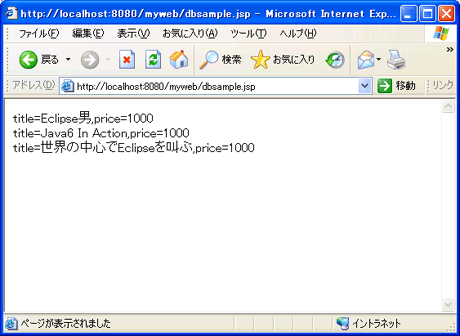 図6:JSPの実行 | ||||||||||||||||||||||||||||
| このように、Eclipseを利用した場合でも、通常のWebアプリケーションと特に変わることなく、開発を行っていけることがわかります。 | ||||||||||||||||||||||||||||
| DBクライアントについて | ||||||||||||||||||||||||||||
データベースには通常、コマンドラインのクライアントツールが付属していますが、GUIでテーブルスキーマや結果セットの表を表示できると便利です。Eclipseでは、以下のようなプラグインが存在します(注2)。 | ||||||||||||||||||||||||||||
| ||||||||||||||||||||||||||||
とりあえずGUIクライアントは必須で、他のツールは開発対象によりけりでしょう。ただ、これが一番という使い勝手のものもなく、既存のツールの使い勝手を考えると、必ずしもEclipseプラグインの利用がベターではない気もします。実際、筆者は普段はAccessやCSEなどのツールを利用してます。 | ||||||||||||||||||||||||||||
| ※注2 EclipseのDBクライアントプラグインを利用したい場合は、Eclipse Plugins、エクリプスWiki DBプラグインなどで探してみるといいでしょう。 | ||||||||||||||||||||||||||||
| ||||||||||||||||||||||||||||
| まとめ | ||||||||||||||||||||||||||||
今回はEclipse上で、データベースを利用したアプリケーションを作成する簡単な例の説明をしました。次回は、Eclipse上でのフレームワークの利用法について紹介します。 | ||||||||||||||||||||||||||||
| 前のページ 1 2 3 | ||||||||||||||||||||||||||||
| ||||||||||||||||||||||||||||
| ||||||||||||||||||||||||||||
| ||||||||||||||||||||||||||||
| ||||||||||||||||||||||||||||
| ||||||||||||||||||||||||||||
| ||||||||||||||||||||||||||||
| ||||||||||||||||||||||||||||
| ||||||||||||||||||||||||||||
| ||||||||||||||||||||||||||||
| ||||||||||||||||||||||||||||
| ||||||||||||||||||||||||||||
| ||||||||||||||||||||||||||||
| ||||||||||||||||||||||||||||
-
人気記事ランキング
-
-
連載


