


楽天の商品検索APIを使って、商品のジャンル別検索を行う
今回のサンプルは楽天のウェブサービスAPIを使って、ジャンル別の商品を検索して表示するサンプルです。楽天ウェブサービスを利用するには、デベロッパーIDが必要です。既に楽天会員である方には、メールでデベロッパーIDが送られているはずですので、それを使用します。また会員でない方は、下記URLから、「新
2013年3月13日 20:00
今回のサンプルは楽天のウェブサービスAPIを使って、ジャンル別の商品を検索して表示するサンプルです。
楽天ウェブサービスを利用するには、デベロッパーIDが必要です。既に楽天会員である方には、メールでデベロッパーIDが送られているはずですので、それを使用します。また会員でない方は、下記URLから、「新規登録」をしてデベロッパーIDを取得してください。会員の方は、ログイン画面からIDとパスワードを入力するとデベロッパーIDがメールで送られてきます。
→ 楽天ウェブサービス ログインページ
楽天Web Serviceの提供APIの詳細については下記のURLを参照してください。現在の楽天Web Serviceのバージョンは「version:2012-07-23」です。
→ 楽天商品検索API2 (version:2012-07-23)
画面にはジャンル選択リストボックスがあり、その中からジャンルを選択します。その後「検索項目」に検索したい項目を入力して[OK]ボタンをクリックします。該当する項目が画像付きで、下のリストボックス内に表示されます。任意の項目を選択すると、そのページに遷移して右のWebBrowserコントロール内に表示されます(図1)。
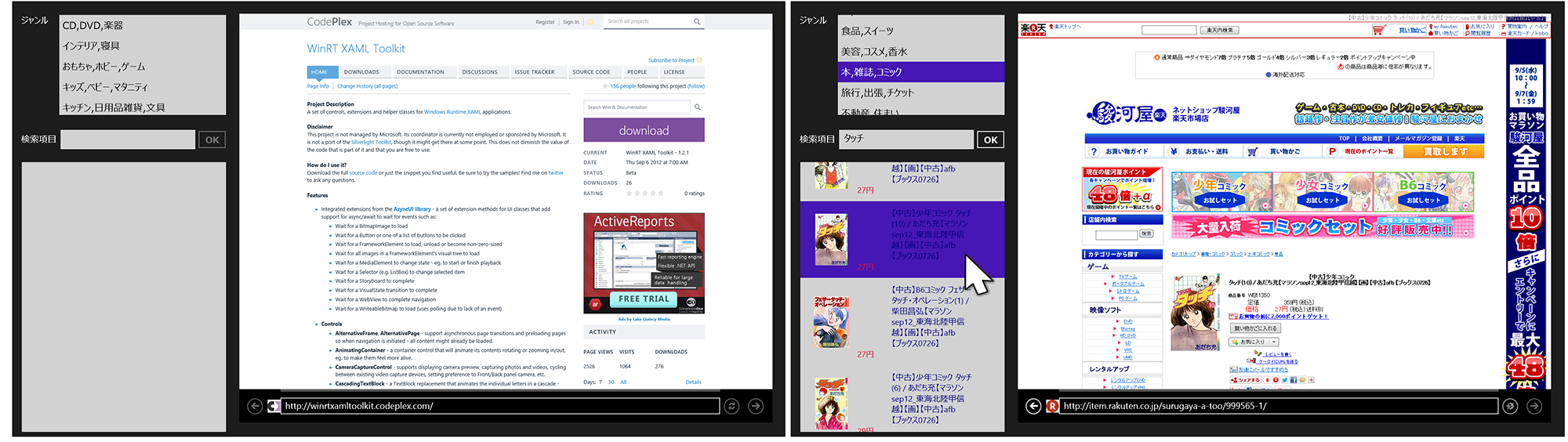
実際に動かした動画は下記のようになります。Windows Store Applicationの動画を撮るアプリケーションが存在していませんので、スマホで撮った動画です。見難い点はご了承願います。
このサンプルを元にしたWindows ストア アプリを下記のURLで公開しています。UIはこのサンプルと大幅に異なっていますが、考え方とコードは同じになります。
→ Windows ストア:お買い物検索
サンプル一式は、会員限定特典としてダウンロードできます。記事末尾をご確認ください。
プロジェクトの作成
VS 2012のメニューから[ファイル(F)/新規作成(N)/プロジェクト(P)]と選択します。次に、「テンプレート」から「Windows ストア」を選択し、右に表示される項目名から「新しいアプリケーション(XAML)」を選択します。「名前(N)」に任意のプロジェクト名を指定します。ここでは「Win8_RakutenSearch」という名前を付けています。
ソリューションエクスプローラー内にリスト1のようなジャンルIDを記録したXML文書ファイル(RakutenGenreId.xml)を配置しています。
ダウンロードされたサンプルファイルにはXMLファイルは追加済みです。
リスト1 ジャンルIDを記録したXML文書ファイル(RakutenGenreId.xml)
<?xml version="1.0"?>
<Items>
  <genreId title="CD,DVD,楽器">101240</genreId>
  <genreId title="インテリア,寝具 ">100804</genreId>
  <genreId title="おもちゃ,ホビー,ゲーム">101164</genreId>
  <genreId title="キッズ,ベビー,マタニティ">100533</genreId>
  <genreId title="キッチン,日用品雑貨,文具 ">215783</genreId>
  <genreId title="ジュエリー,腕時計">216129</genreId>
  <genreId title="スポーツ,アウトドア">101070</genreId>
  ~<genreId></genreId>繰り返し~
<Items>
この記事をシェアしてください
バックナンバー


この記事の筆者

Think ITでは、技術情報が詰まったメールマガジン「Think IT Weekly」の配信サービスを提供しています。メルマガ会員登録を済ませれば、メルマガだけでなく、さまざまな限定特典を入手できるようになります。

