


 | ||||||||||||||||||||||||||||
| 前のページ 1 2 3 4 次のページ | ||||||||||||||||||||||||||||
| ||||||||||||||||||||||||||||
| テストケースの作成 | ||||||||||||||||||||||||||||
このクラスに対するテストケースを記述します。パッケージ・エクスプローラでWarikan.javaを選択し、右クリック → 新規 → JUnitテスト・ケースを選択します。 | ||||||||||||||||||||||||||||
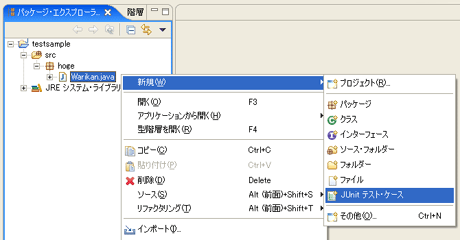 図2:テストケースの作成(1) (画像をクリックすると別ウィンドウに拡大図を表示します) | ||||||||||||||||||||||||||||
| 「JUnitライブラリー'junit.jar'はビルド・パスにありません。追加しますか?」というダイアログが表示されるので、「OK」を選択します(junit.jarが追加されていない場合、これで追加されます)。 次のダイアログで、テストケースに必要な情報を指定します。パッケージやテストケース名を指定しますが、パッケージ・エクスプローラでテスト対象クラスを選択して作成した場合は、デフォルトで指定されています。ここでは何も指定せずに「次へ」を選択します。 | ||||||||||||||||||||||||||||
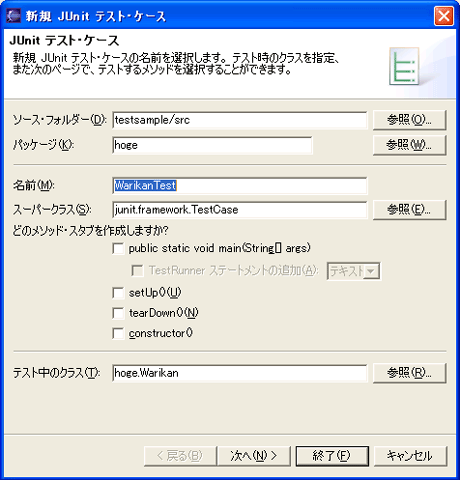 図3:テストケースの作成(2) | ||||||||||||||||||||||||||||
| 次の画面では、テスト対象のメソッドをチェックします。ここではgetPrice()メソッドにチェックします。なお、ここで指定しなくても、あとでテストケースに自分でメソッドを追加することは可能です。 | ||||||||||||||||||||||||||||
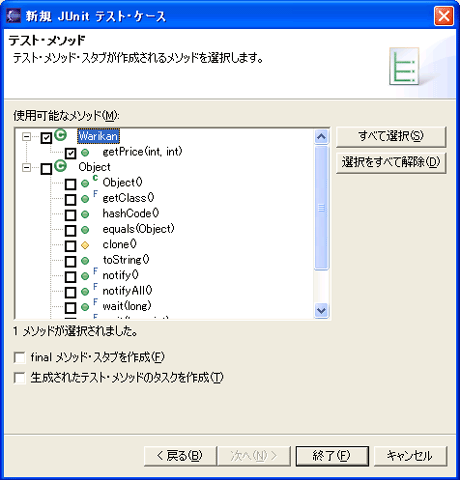 図4:テストケースの作成(3) | ||||||||||||||||||||||||||||
| 「終了」を選択すると、作成完了です。この手順でウィザードにより、junit.jarがクラスパスに追加され、また、testGetPrice()という名前のメソッドが作成されているのがわかります。 | ||||||||||||||||||||||||||||
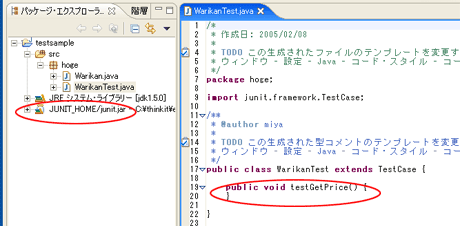 図5:テストケースの作成(4) (画像をクリックすると別ウィンドウに拡大図を表示します) | ||||||||||||||||||||||||||||
| 前のページ 1 2 3 4 次のページ | ||||||||||||||||||||||||||||
| ||||||||||||||||||||||||||||
| ||||||||||||||||||||||||||||
| ||||||||||||||||||||||||||||
| ||||||||||||||||||||||||||||
| ||||||||||||||||||||||||||||
| ||||||||||||||||||||||||||||
| ||||||||||||||||||||||||||||
| ||||||||||||||||||||||||||||
| ||||||||||||||||||||||||||||
| ||||||||||||||||||||||||||||
| ||||||||||||||||||||||||||||
| ||||||||||||||||||||||||||||
| ||||||||||||||||||||||||||||
-
人気記事ランキング
-
-
連載


