


 | ||||||||||||||||||||||||||||
| 前のページ 1 2 3 次のページ | ||||||||||||||||||||||||||||
| ||||||||||||||||||||||||||||
| Javaのクラスを実装 | ||||||||||||||||||||||||||||
次に、作成したHello.javaクラスを実装していきます。ここでは、単純なmainメソッドを1つだけ追加してみましょう。作成するコードは、以下の通りです。 | ||||||||||||||||||||||||||||
| 完成したHello.javaのソースコード | ||||||||||||||||||||||||||||
package hoge; | ||||||||||||||||||||||||||||
| ||||||||||||||||||||||||||||
| コードアシスト | ||||||||||||||||||||||||||||
手で一字ずつ入力しても、たいした量ではありませんが、ここではEclipseの機能を利用して、少ないタイピングでこのコードを記述してみましょう。 まずmainメソッドの外側を記述します。図6のようにmainと入力したところで、CTRL + Spaceを押します。するとポップアップで入力候補が表示されるので、main methodを選択(ダブルクリック)します。するとmainメソッドの残りの部分が自動的に入力されます。 | ||||||||||||||||||||||||||||
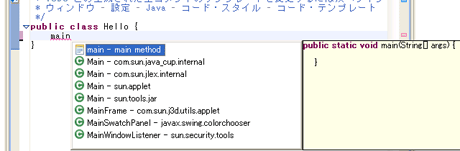 図6:mainメソッドの作成 (画像をクリックすると別ウィンドウに拡大図を表示します) | ||||||||||||||||||||||||||||
| この入力補完機能は「コードアシスト」と呼ばれ、クラスやメソッドを途中まで記述して、後は残りの部分を誤字のないように素早く入力するのに役立ちます。 次に「System.out.println("hello");」を入力しますが、ここでもコードアシストを活用してみましょう。まず、「System.」と入力し数秒待ちます。すると入力候補が表示されますので、outを選択します(図7)。このようにコードアシストはCTRL + Spaceを使って手動で起動する他に、「.」などを入力した場合には自動で起動します(設定により変更できます)。 | ||||||||||||||||||||||||||||
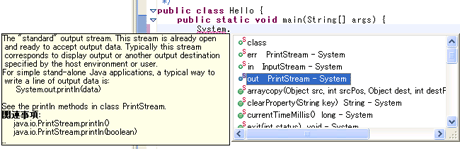 図7:コードアシストの起動 (画像をクリックすると別ウィンドウに拡大図を表示します) | ||||||||||||||||||||||||||||
| 次に「System.out」の後に「.pri」と一文字ずつ入力していきます。すると入力するごとにコードアシストの入力候補が絞られていくことがわかります(図8)。入力候補の中から、printlnを選択します(printlnの引数はStringのものを選択します。ただし、ここではどれを選んでも同じ動作をします)。 | ||||||||||||||||||||||||||||
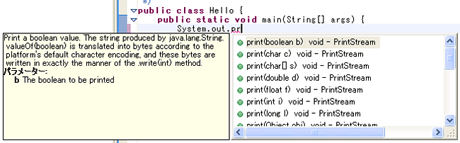 図8:コードアシストの起動 (画像をクリックすると別ウィンドウに拡大図を表示します) | ||||||||||||||||||||||||||||
| 最後にprintln()の引数に「"hello"」と行末を手入力するとコード完成です。 | ||||||||||||||||||||||||||||
| 文法チェック | ||||||||||||||||||||||||||||
ファイルの保存はCTRL + Sで行います。保存されると自動的にコンパイルされるので、手動でコンパイルを行う必要はありません。 エラーがある場合は、図9のようにエラーが表示されます。画面下のウィンドウ(問題ビュー)にはエラーが一覧表示され、Javaエディタ上の左側(この部分はルーラーと呼ばれます)に×印がついて、エラーであることがわかります。この場合は、行末の「;」の付け忘れです。 | ||||||||||||||||||||||||||||
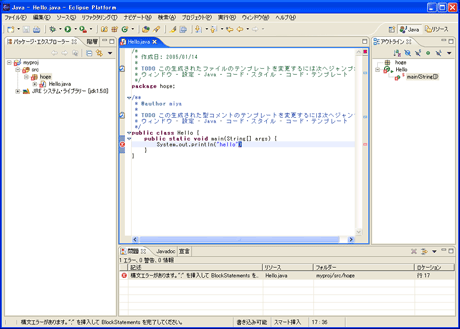 図9:エラー表示 (画像をクリックすると別ウィンドウに拡大図を表示します) | ||||||||||||||||||||||||||||
| 「;」を追加して再び保存(CTRL + S)すれば、エラーが消え、コンパイルが正常に終了します。 | ||||||||||||||||||||||||||||
| クイックフィックス | ||||||||||||||||||||||||||||
エラー内容によっては、×印の他に電球マークが表示されることがあります。図10では、printlnのつづりをわざと間違えていますが、Javaエディタの左側のルーラーに、電球マークが表示されています。この電球マークをクリックすると、修正候補が表示され、候補の中から正しいものを選ぶことで、素早くエラー修正が可能です。 | ||||||||||||||||||||||||||||
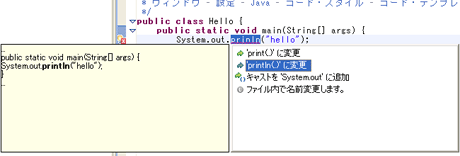 図10:クイックフィックス (画像をクリックすると別ウィンドウに拡大図を表示します) | ||||||||||||||||||||||||||||
クイックフィックスは、つづり間違いや、import忘れ、例外スロー忘れなどを素早く修正できるので便利です。ただし機械が判別できるレベルなので、どんなエラーでも電球が表示されるわけではありませんし、電球が出ても正しい修正候補があるとは限りません。 多少くどくど説明しましたが、EclipseのJavaエディタを使ったコーディングでは、これらは必須の基本機能なので、是非憶えておいてください。 | ||||||||||||||||||||||||||||
| 前のページ 1 2 3 次のページ | ||||||||||||||||||||||||||||
| ||||||||||||||||||||||||||||
| ||||||||||||||||||||||||||||
| ||||||||||||||||||||||||||||
| ||||||||||||||||||||||||||||
| ||||||||||||||||||||||||||||
| ||||||||||||||||||||||||||||
| ||||||||||||||||||||||||||||
| ||||||||||||||||||||||||||||
| ||||||||||||||||||||||||||||
| ||||||||||||||||||||||||||||
| ||||||||||||||||||||||||||||
| ||||||||||||||||||||||||||||
| ||||||||||||||||||||||||||||
-
人気記事ランキング
-
-
連載


