


 | ||||||||||||||||||||||||||||
| 前のページ 1 2 3 4 次のページ | ||||||||||||||||||||||||||||
| ||||||||||||||||||||||||||||
| 例2 JUnitテスト | ||||||||||||||||||||||||||||
次にJUnitテストの例を紹介します。第10回で作成したJUnitのサンプルプロジェクト(testsample)を利用します。 | ||||||||||||||||||||||||||||
| ビルドファイルの作成 〜 Antエディターの関連付け | ||||||||||||||||||||||||||||
ここでは、build.xmlとは異なる名前でビルドファイルを作成してみましょう。デフォルトではbuild.xmlおよび*.entという名前のファイルがAntエディターで開かれますが、それ以外のファイル名のファイルをAntエディターで開くには「ファイルの関連付け」を行う必要があります。 ファイルの関連付けは、Eclipseの設定画面の、ワークベンチ → エディター → ファイルの関連付けで行います。例えば、*.xml(拡張子がxmlの任意のファイル)をAntエディターで開きたい場合は次のようにします。 | ||||||||||||||||||||||||||||
| ||||||||||||||||||||||||||||
| ||||||||||||||||||||||||||||
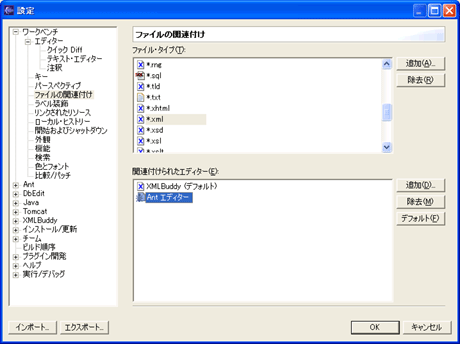 図8:Antエディターの関連付け (画像をクリックすると別ウィンドウに拡大図を表示します) | ||||||||||||||||||||||||||||
| なお、ファイルタイプに*.xmlが存在しない場合は、追加ボタンから新しく追加します(XMLBuddyをインストールしている場合は存在するはずですが、Eclipseのデフォルト状態ではこのファイルタイプはありません)。 次に、testsampleプロジェクト直下にhoge.xmlという名前で新規ファイルを作成します(名前は適当です)。ファイルの関連付けをしているので、次の画面のようにhoge.xmlをAntエディターで開くことができます。 | ||||||||||||||||||||||||||||
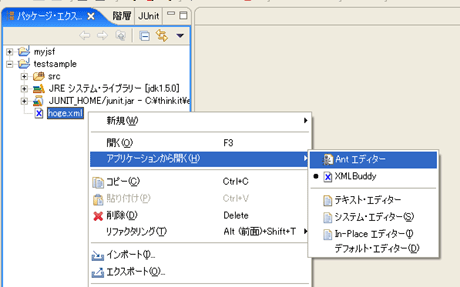 図9:Antエディターで開く (画像をクリックすると別ウィンドウに拡大図を表示します) | ||||||||||||||||||||||||||||
| ビルドファイルの記述 | ||||||||||||||||||||||||||||
JUnitテストを行うビルドファイルはリスト2のようになります。このビルドファイルでは、以下のことを行っています。 | ||||||||||||||||||||||||||||
| ||||||||||||||||||||||||||||
リスト2:hoge.xml(JUnitテストを行うビルドファイル) | ||||||||||||||||||||||||||||
<project default="test"> | ||||||||||||||||||||||||||||
| ||||||||||||||||||||||||||||
| 実行(クラスパスの設定) | ||||||||||||||||||||||||||||
Antのオプショナルタスクの中には、クラスパスの設定が必要なものがあります。junitタスクもクラスパスの設定が必要なタスクの1つで、Ant起動時のクラスパスにjunit.jarを追加する必要があります。Eclipse上で実行するAntのクラスパス設定は、Eclipseの設定画面のAnt → ランタイムで次のように行います。 | ||||||||||||||||||||||||||||
| ||||||||||||||||||||||||||||
| ||||||||||||||||||||||||||||
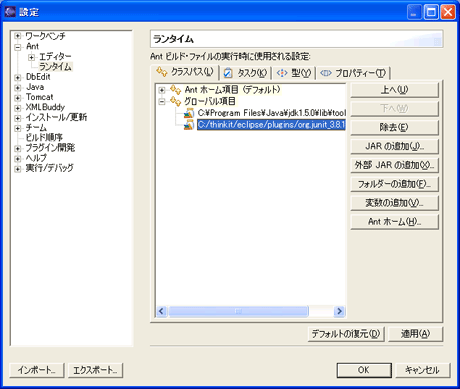 図10:ランタイムのクラスパスにjunit.jarを追加 (画像をクリックすると別ウィンドウに拡大図を表示します) | ||||||||||||||||||||||||||||
| test-reportターゲットを実行すると、ビルドが実行され、test/reportディレクトリ以下にテストレポートが作成されます。 | ||||||||||||||||||||||||||||
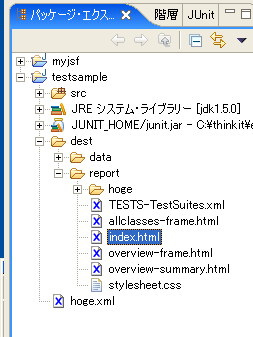 図11:test-reportで作成されたHTMLファイル | ||||||||||||||||||||||||||||
| このHTMLファイルはブラウザで開いて閲覧することができます(Eclipseから開く場合は、index.htmlを選択し右クリック → アプリケーションから開く → システムエディタ)。 | ||||||||||||||||||||||||||||
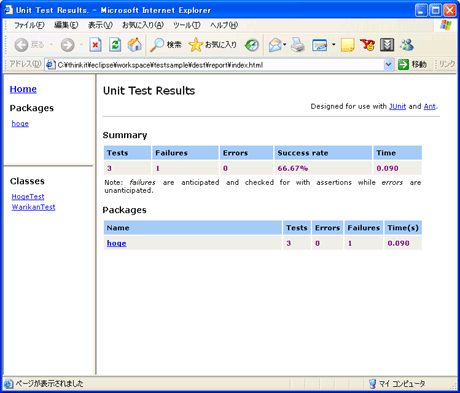 図12:index.htmlをブラウザで閲覧したところ (画像をクリックすると別ウィンドウに拡大図を表示します) | ||||||||||||||||||||||||||||
| 前のページ 1 2 3 4 次のページ | ||||||||||||||||||||||||||||
| ||||||||||||||||||||||||||||
| ||||||||||||||||||||||||||||
| ||||||||||||||||||||||||||||
| ||||||||||||||||||||||||||||
| ||||||||||||||||||||||||||||
| ||||||||||||||||||||||||||||
| ||||||||||||||||||||||||||||
| ||||||||||||||||||||||||||||
| ||||||||||||||||||||||||||||
| ||||||||||||||||||||||||||||
| ||||||||||||||||||||||||||||
| ||||||||||||||||||||||||||||
| ||||||||||||||||||||||||||||
-
人気記事ランキング
-
-
連載


新着記事
Kaggleは「データ人材を育てる」のに役立つ ーメダルがなくても始められる、仲間づくりと組織への還元 10月16日 6:30 MySQLの「ST_Equals()」や「ST_Overlaps()」など8つの関数でポリゴンどうしの位置関係を見比べてみよう 10月16日 6:25 LF Energyのミートアップから日立製作所のプレゼンテーションを紹介 10月16日 6:00 【AIと著作権】フェアユースなら、使っていい? 10月15日 6:30 生成AIの回答が正しいかを人の目視で確かめる限界に──テクマトリックスがElith開発の品質評価ツール「GENFLUX Evaluation」を販売開始 10月15日 6:25