


参照の追加
参照の追加
ソリューションエクスプローラーの「すべてのファイルを表示」アイコンをクリックして、「参照設定」を表示させます。「参照設定」を選択状態にし、マウスの右クリックで表示されるメニューから、「参照の追加(R)」を選択します。表示される画面の左に表示されるWindowsを展開して「拡張」をクリックします。
すると、図5の画面が表示されます。画面を参考に2つの名前を選択してチェックを付け、〔OK〕をクリックします。1つは「Bing Maps for C#, C++, or Visual Basic」です。また,C#とVisual Basicのプロジェクトの場合は「Microsoft Visual C++ Runtime Package」も必要ですので、こちらも併せてチェックします。

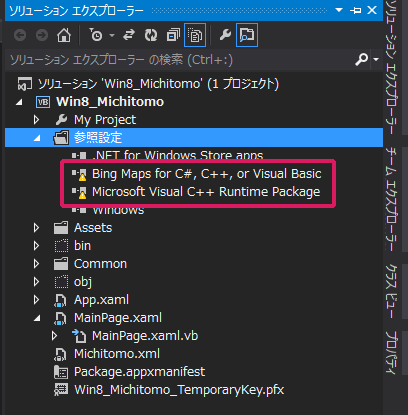
すると、ソリューションエクスプローラー内の「参照設定」内に2つの名前が追加されます。しかし、名前の先頭に黄色い▲マークが表示され、まだBing Maps SDKが使用できない状態になっています(図6)。
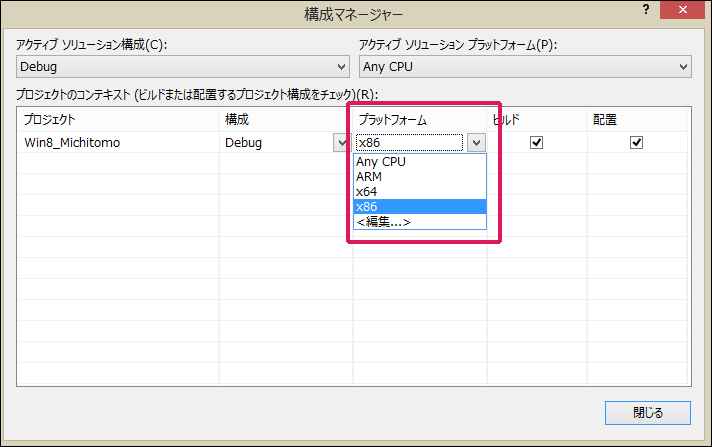
「構成マネージャ」の設定
この状態では、まだBing Maps SDKが使用できませんので、これを使用できるようにします。まず、VS2012のメニューから「ビルド(B)/構成マネージャ(O)」と選択します。「プラットフォーム」がAny CPUになっていますので、プルダウンメニューから、該当するプラットフォームを選択します。筆者の環境では×86を選択する必要がありました(図7)。
[閉じる]ボタンをクリックすると、ソリューションエクスプローラー内の「参照設定」にあった「Bing Maps for C#, C++, or Visual Basic (Beta)」と「Microsoft Visual C++ Runtime Package」の先頭の黄色いアイコンが消えています。これでBing Maps SDKの使用が可能になりました。
コントロールの配置
表示されるデザイン画面の
書き出されるXAMLコードをリスト1、レイアウトは図8になります。
リスト1 書き出されたXAMLコード(MainPage.xaml)
- (1) bmという名前空間を定義しています。
- (2)
<Page
  x:Class="Win8_Michitomo.MainPage"
  xmlns="http://schemas.microsoft.com/winfx/2006/xaml/presentation"
  xmlns:x="http://schemas.microsoft.com/winfx/2006/xaml"
  xmlns:local="using:Win8_Michitomo"
  xmlns:d="http://schemas.microsoft.com/expression/blend/2008"
  xmlns:mc="http://schemas.openxmlformats.org/markup-compatibility/2006"
  xmlns:bm="using:Bing.Maps"■(1)
  mc:Ignorable="d" Width="1920" Height="1080">

  <Grid Background="{StaticResourceApplicationPageBackgroundThemeBrush}">
    <bm:Map Credentials="Bing Maps Account Centerで取得したBing Maps Key" x:Name="myMap"/>■(2)
  </Grid>
</Page>

Bing Maps Keyの取得方法
Bing Mapsを使用するには下記URLのBing Maps Account Centerに行って専用のライセンスキーを取得する必要があります。
→ Bing Maps Account Center
Windows Live IDを持っている方はそのままSign Inします。持ってない方は「Create」から、Windows Live IDを作成してSign Inしてください。
画像付きの詳細な解説については、前回の「Bing Maps上に地震の震源地を表示する」を参照してください。
- この記事のキーワード
この記事をシェアしてください
関連記事


バックナンバー


この記事の筆者

Think ITでは、技術情報が詰まったメールマガジン「Think IT Weekly」の配信サービスを提供しています。メルマガ会員登録を済ませれば、メルマガだけでなく、さまざまな限定特典を入手できるようになります。

