


Bing Maps上の好きな場所をマークして情報を表示するプログラムを作る
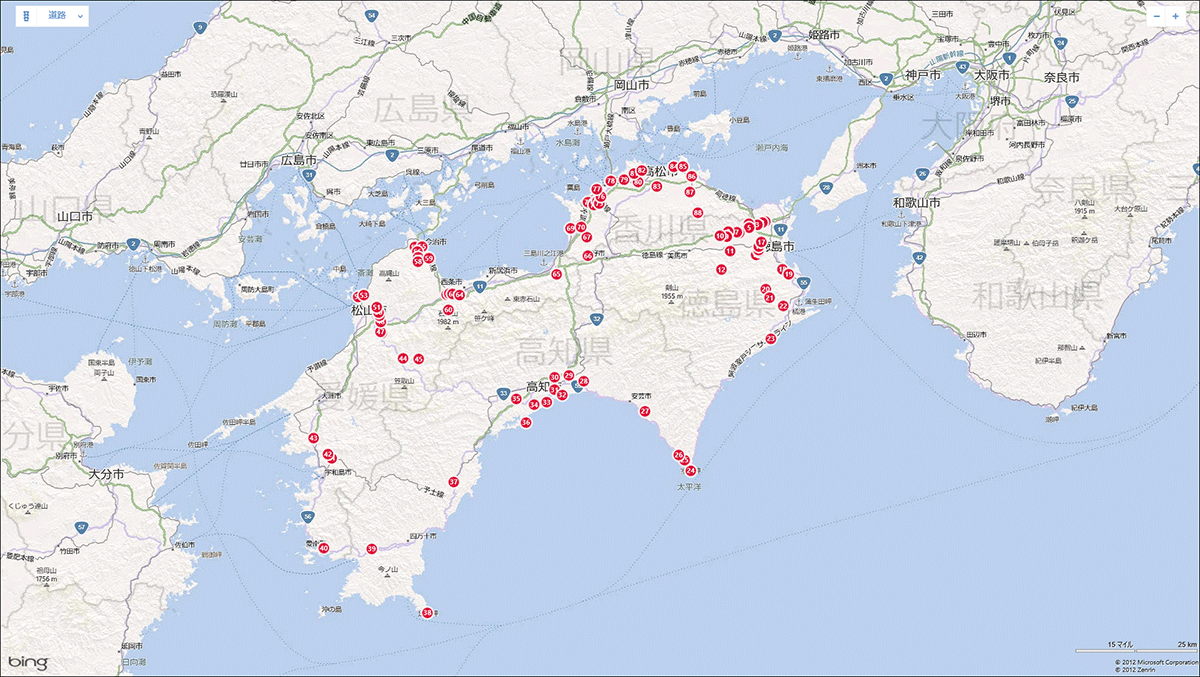
今回は、地図上にある任意の場所をマークして情報を表示するプログラミングサンプルを紹介します。サンプルでは、筆者の地元である四国八十八か所の霊場をBing Maps上に表示します。札所の番号が付いた円が表示されているので、タップすると札所名と所在地が表示されます。[検索]ボタンも表示され、ボタンをク
2013年2月28日 20:00
今回は、地図上にある任意の場所をマークして情報を表示するプログラミングサンプルを紹介します。
サンプルでは、筆者の地元である四国八十八か所の霊場をBing Maps上に表示します。札所の番号が付いた円が表示されているので、タップすると札所名と所在地が表示されます。[検索]ボタンも表示され、ボタンをクリックするとBing起動して、該当する札所情報をInternet Explorer10に表示します。
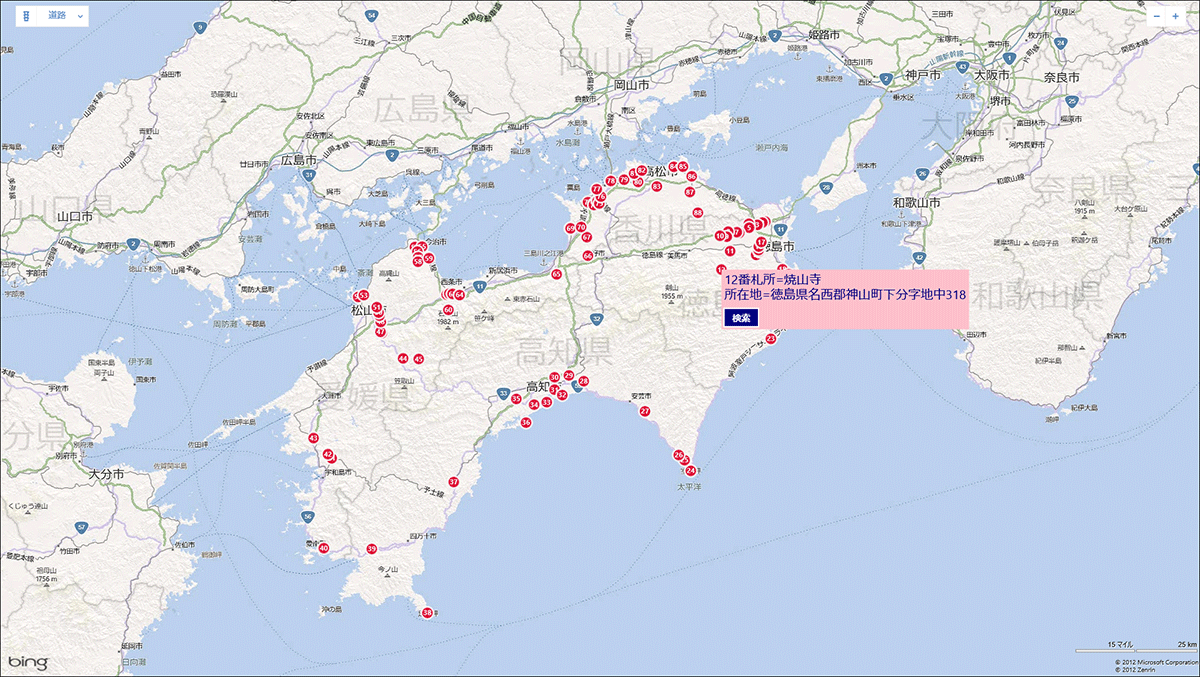
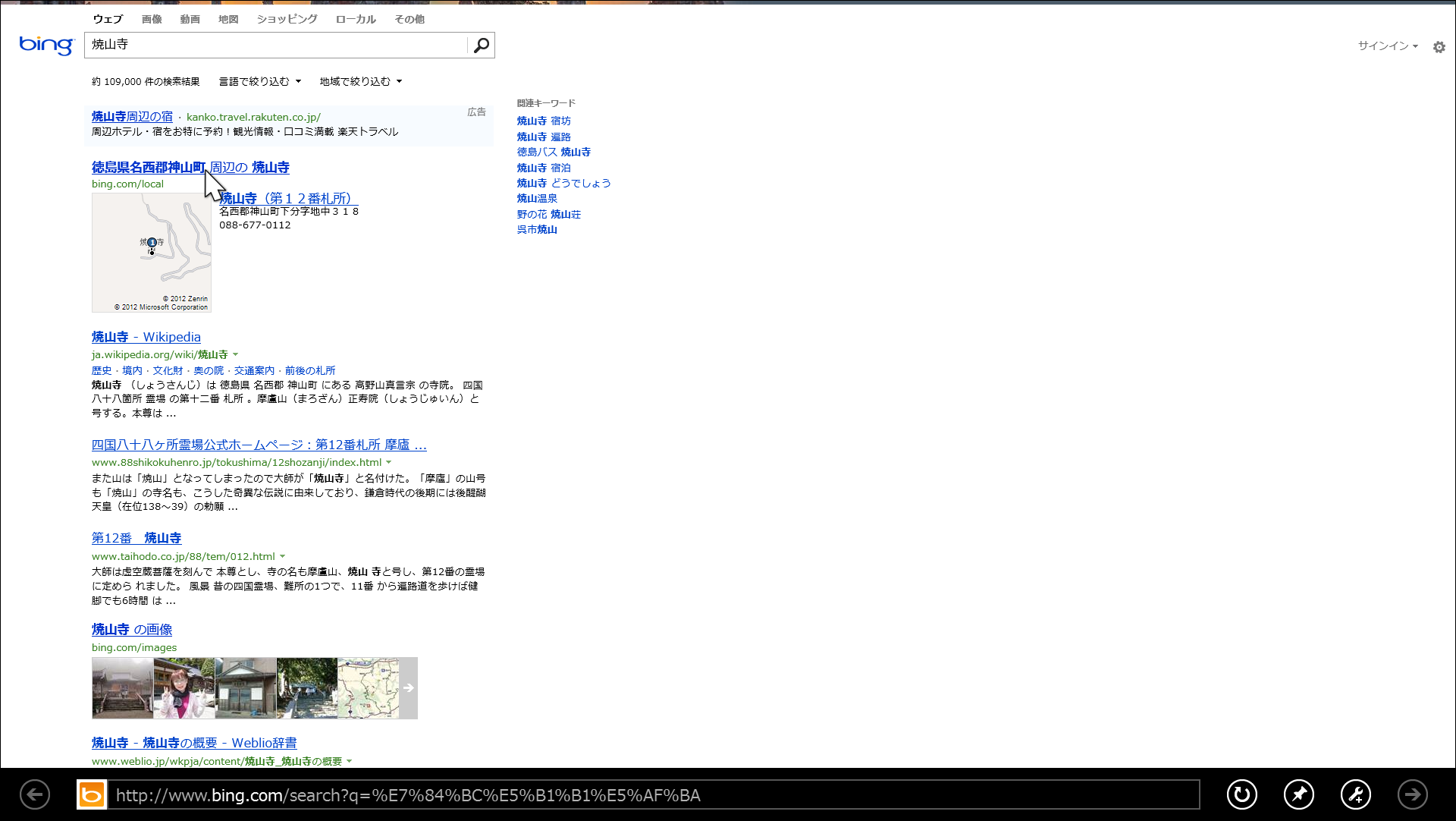
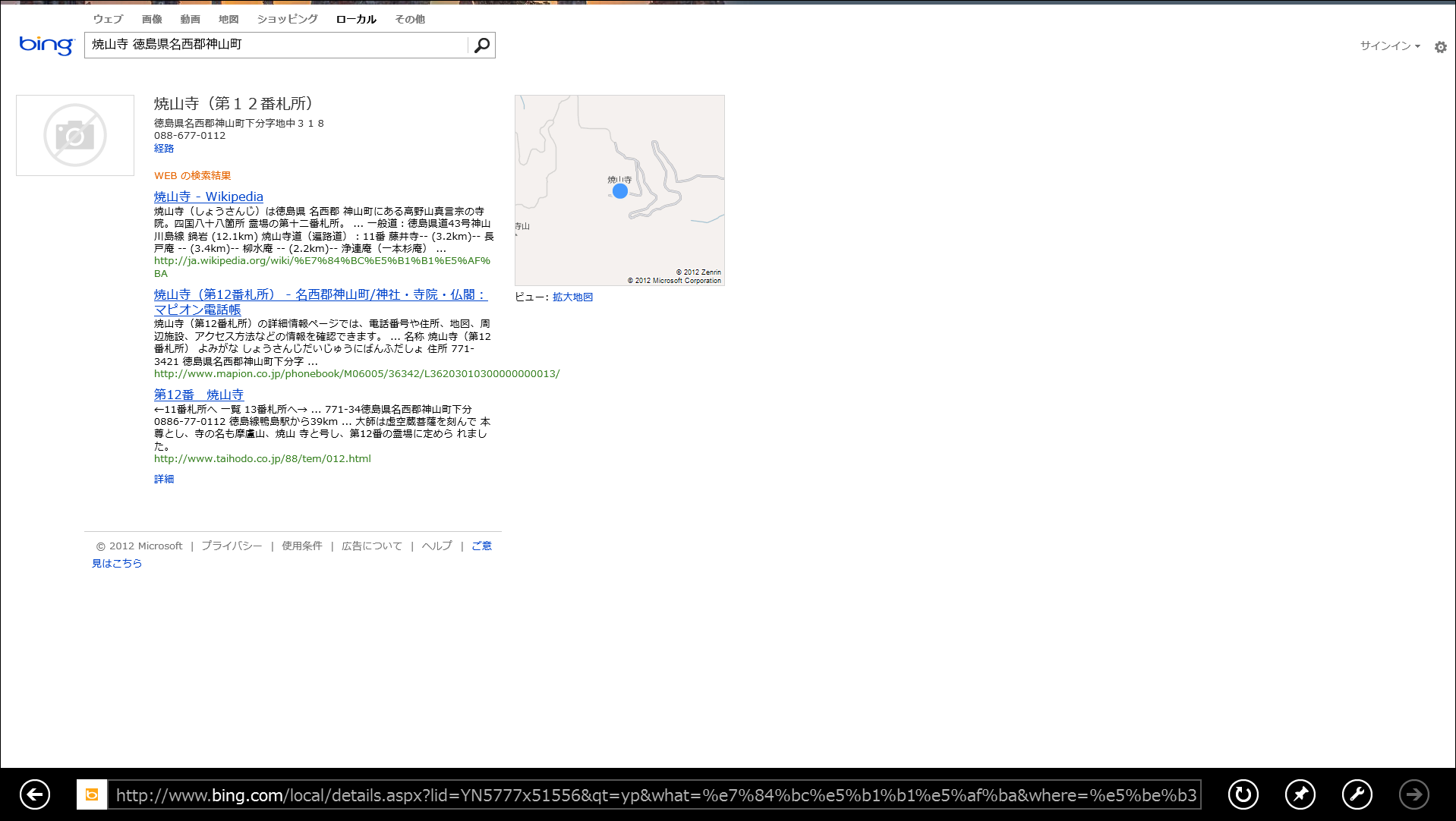
四国八十八か所の地図に戻るには、画面の左隅上にマウスポインターを移動してマウスポインターを下方向にずらすことで、最近使用したアプリの一覧が表示されます。その中から、現在実行しているアプリを選択します。この箇所の画像はキャプチャできませんので、実際に自分で試してみてください。次に紹介する動画の中で説明しています。
実際に動かした動画は下記のようになります。Windows Store Applicationの動画を撮るアプリケーションが存在していませんので、スマホで撮った動画です。見難い点はご了承願います。
サンプル一式は、会員限定特典としてダウンロードできます。記事末尾をご確認ください。
プロジェクトの作成
VS 2012のメニューから[ファイル(F)/新規作成(N)/プロジェクト(P)]と選択します。次に、「テンプレート」から「Windows ストア」を選択し、右に表示される項目名から「新しいアプリケーション(XAML)」を選択します。「名前(N)」には任意のプロジェクト名を指定します。ここでは「Win8_Michitomo」という名前を付けています。
ソリューションエクスプローラー内のプロジェクト内に、マウスの右クリックで表示されるメニューの「追加(D)/新しい項目(W)」から、リスト1のXML文書ファイル(Michitomo.xml)を追加します。
ダウンロードされたサンプルファイルにはXML文書ファイルは追加済みです。
リスト1 XML文書ファイル(Michitomo.xml)
<?xml version="1.0"?>
<遍路>
  <札所番号="1" 所在県="徳島県" 所在地="徳島県大麻町板東126" 緯度="34.1593899" 経度="134.5030885" ルビ="りょうぜんじ">霊山寺</札所>
  <札所番号="2" 所在県="徳島県" 所在地="徳島県鳴門市大麻町字檜ダンの上12" 緯度="34.15565101" 経度="134.49034826" ルビ="ごくらくじ">極楽寺</札所>
  <札所番号="3" 所在県="徳島県" 所在地="徳島県板野郡板野町大寺66" 緯度="34.14743168" 経度="134.46853091" ルビ="こんせんじ">金泉寺</札所>
  <札所番号="4" 所在県="徳島県" 所在地="徳島県板野郡板野町黒谷5" 緯度="34.1513026632698" 経度="134.43085658" ルビ="だいにちじ">大日寺</札所>
  <札所番号="5" 所在県="徳島県" 所在地="徳島県板野郡板野町羅漢字林東5" 緯度="34.13716523" 経度="134.43195684" ルビ="じぞうじ">地蔵寺</札所>
  ~<札所></札所>繰り返し~
</遍路>
「拡張機能と更新プログラム」から「Bing Maps SDK for Windows store apps」のインストール
Bing MapsをWindows ストアから使用するには、あらかじめ「Bing Maps SDK for Windows store apps」をインストールしておく必要があります。
まず、VS2012のメニューの「ツール(T)/拡張機能と更新プログラム(U)」と選択します。表示される画面の左から、「オンライン」を選択します。すると「Bing Maps SDK for Windows store apps」の「ダウンロード」が出てきますので「ダウンロード」をクリックします。
「ダウンロード」をクリックすると「ダウンロード」が開始されます。「ダウンロード」が完了すると「インストール」が出てきますので、これをクリックしてインストールします。インストールが完了すると、「Bing Maps SDK for Windows store apps」の右隅上にインストール済みのアイコンが付きます
[今すぐ再起動]をクリックしてVS2012を再起動してください。
画像付きの詳細な解説については、前回の「Bing Maps上に地震の震源地を表示する」を参照してください。
- この記事のキーワード
この記事をシェアしてください
関連記事


バックナンバー


この記事の筆者

Think ITでは、技術情報が詰まったメールマガジン「Think IT Weekly」の配信サービスを提供しています。メルマガ会員登録を済ませれば、メルマガだけでなく、さまざまな限定特典を入手できるようになります。

