


 | ||||||||||||||||||||||||||||
| 前のページ 1 2 3 次のページ | ||||||||||||||||||||||||||||
| ||||||||||||||||||||||||||||
| Tomcatでのプレビュー | ||||||||||||||||||||||||||||
Tomcatを使用して作成したレポートをプレビューしてみます。 | ||||||||||||||||||||||||||||
| 環境構築 | ||||||||||||||||||||||||||||
第1回でダウンロードしたTomcat上にEclipse BIRTビューアアプリケーションを配置します。 まず、以下のURLよりbirt-runtime-2_0_1.zipをダウンロードします。 Latest BIRT Builds http://download.eclipse.org/birt/downloads/ Tomcatに配備するアプリケーションは、アーカイブ解凍後の「Web Viewer Example」というフォルダを使用します。 「Web Viewer Example」にはitextのJarとprototype.jsが必要となりますので、Eclipse BIRTインストール時と同様に下記のフォルダにコピーしましょう。また、本連載で作成したレポートはMySQLを使用していますのでMySQL用のドライバも必要となります。
表3:必要なファイルと保存先 最後に「Web Viewer Example」をリネームし(今回は「birt」としました)、Tomcatインストールディレクトリ(%TOMCAT%)のwebappsディレクトリに配置すれば完了です。 それではTomcatを起動して、以下のURLにアクセスしてみましょう。 http://localhost:8080/birt/ 図2のプレビュー画面が確認できれば成功です。「View Example」のリンクをクリックするとサンプルのレポートを確認できます。  図2:Tomcatでのプレビュー (画像をクリックすると別ウィンドウに拡大図を表示します) | ||||||||||||||||||||||||||||
| サーブレット名とレポートファイルの指定 | ||||||||||||||||||||||||||||
「View Example」を表示するとアドレスには「http://localhost:8080/birt/frameset?__report=test.rptdesign&sample=my+parameter」と表示されます。 サーブレット名には「frameset」と「run」が指定でき、「frameset」を指定した場合、「View Example」のようにレポートを操作可能なフレームを持つページを表示します。 レポートの操作は「目次の表示」「レポートの実行」「データのエクスポート」を各ボタンから実行可能です。 「run」を指定した場合は、フレームを持たないページでレポートを表示します。この場合、必須パラメータを付加する必要があります。 前回作成した「店舗一覧」を表示してみます。レポートファイルを「%TOMCAT%\webapps\birt\Report」に置き、以下のURLにアクセスします。レポートファイルの指定はパラメータ「__report」で行います。 レポートファイルの指定の例 http://localhost:8080/birt/frameset?__report=report/storeList.rptdesign  図3:Webブラウザでのプレビュー (画像をクリックすると別ウィンドウに拡大図を表示します) | ||||||||||||||||||||||||||||
| PDF出力 | ||||||||||||||||||||||||||||
PDFファイルで出力を行うには、パラメータ「__format」でフォーマットを指定する必要があります。 「__format」には「html」と「pdf」が指定でき、デフォルトでは「html」となります。また「pdf」を指定できるのはサーブレット名が「run」の場合のみです。「frameset」で「pdf」を指定した場合は、「__format」パラメータは無視されhtmlで表示されます。 PDFファイルで出力を行う際の例 http://localhost:8080/birt/run?__report=report/storeList.rptdesign&__format=pdf 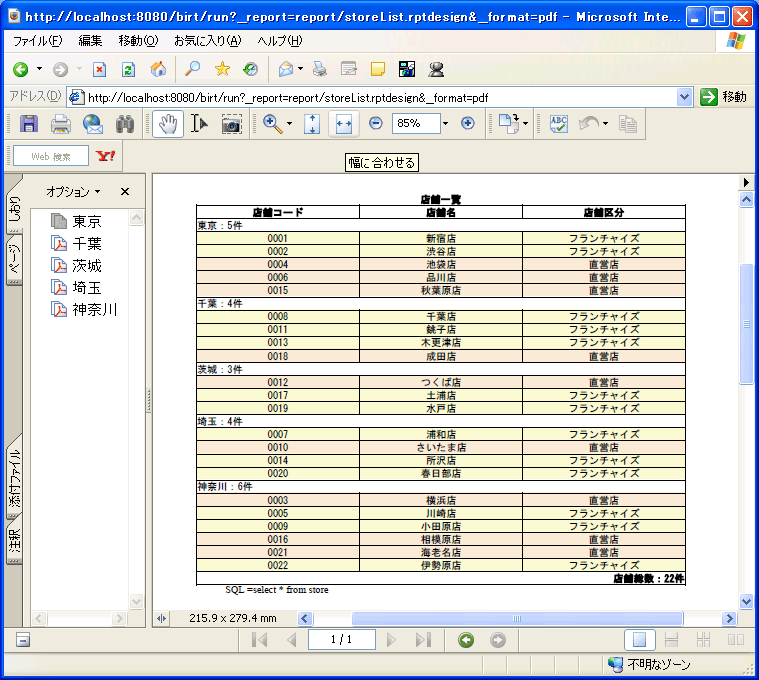 図4:PDFでのプレビュー (画像をクリックすると別ウィンドウに拡大図を表示します) | ||||||||||||||||||||||||||||
| 前のページ 1 2 3 次のページ | ||||||||||||||||||||||||||||
| ||||||||||||||||||||||||||||
| ||||||||||||||||||||||||||||
| ||||||||||||||||||||||||||||
| ||||||||||||||||||||||||||||
| ||||||||||||||||||||||||||||
| ||||||||||||||||||||||||||||
| ||||||||||||||||||||||||||||
| ||||||||||||||||||||||||||||
| ||||||||||||||||||||||||||||
| ||||||||||||||||||||||||||||
| ||||||||||||||||||||||||||||
| ||||||||||||||||||||||||||||
| ||||||||||||||||||||||||||||
-
人気記事ランキング
-
-
連載


新着記事
Kaggleは「データ人材を育てる」のに役立つ ーメダルがなくても始められる、仲間づくりと組織への還元 10月16日 6:30 MySQLの「ST_Equals()」や「ST_Overlaps()」など8つの関数でポリゴンどうしの位置関係を見比べてみよう 10月16日 6:25 LF Energyのミートアップから日立製作所のプレゼンテーションを紹介 10月16日 6:00 【AIと著作権】フェアユースなら、使っていい? 10月15日 6:30 生成AIの回答が正しいかを人の目視で確かめる限界に──テクマトリックスがElith開発の品質評価ツール「GENFLUX Evaluation」を販売開始 10月15日 6:25