


 | ||||||||||||||||||||||||||||
| 前のページ 1 2 3 次のページ | ||||||||||||||||||||||||||||
| ||||||||||||||||||||||||||||
| テーブルの作成 | ||||||||||||||||||||||||||||
簡単なテーブルを作成してみます。次のSQLをテキストエリアに入力し、Executeボタンを押します。 | ||||||||||||||||||||||||||||
create table video ( | ||||||||||||||||||||||||||||
SQLが実行されるとテーブルが作成されます。管理ツールのメニューのView→Refleshを選択すると、表示が更新され、左側のツリーに作成したテーブルが表示されます。次に、データをINSERTします。例えば、以下のSQLをテキストエリアに入力し、Executeします。 | ||||||||||||||||||||||||||||
insert into video(title, price) values('Eclipse男', 1000); | ||||||||||||||||||||||||||||
そして、SELECT文を入力、実行します。 | ||||||||||||||||||||||||||||
select * from video; | ||||||||||||||||||||||||||||
管理ツール上で、SELECTしたデータが表示されます。 | ||||||||||||||||||||||||||||
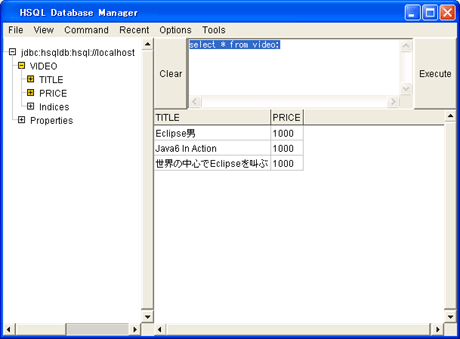 図4:INSERTしたデータの確認 | ||||||||||||||||||||||||||||
| 以上で、HSQLDBを使ったデータベースの準備は完了です。なお、Eclipse上で簡単にHSQLDBの起動、停止などが行えるHSQLDBプラグインの作成方法について、IBMのdeveloperWorksにて紹介されています(第1回、第2回)。興味のある方は参考にしてみてください。 | ||||||||||||||||||||||||||||
| Javaからデータベースに接続する | ||||||||||||||||||||||||||||
次に、Eclipse上のJavaアプリケーションから、データベースに接続します。ここでは、前回のmywebプロジェクトをそのまま利用します。 | ||||||||||||||||||||||||||||
| JDBCドライバのコピー | ||||||||||||||||||||||||||||
HSQLDBのディレクトリにあるlib/hsqldb.jarをmywebプロジェクトのWEB-INF/libディレクトリにコピーします。そして、コピーしたJARファイルをプロジェクトのクラスパスに追加します。 | ||||||||||||||||||||||||||||
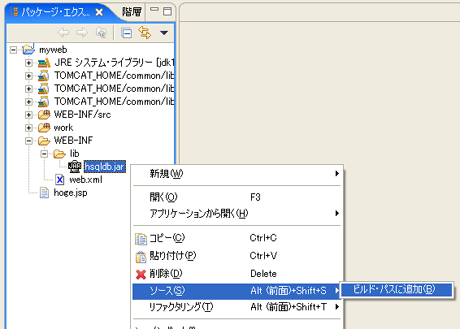 図5:hsqldb.jarをクラスパスに追加 | ||||||||||||||||||||||||||||
| なお、プロジェクトのクラスパスにJDBCを通す操作は、Webアプリケーションで利用するだけであれば必要ありません。しかし、プロジェクト内のmainからはじまるJavaアプリケーションとして実行する場合(JUnitなども)は必要になります。 | ||||||||||||||||||||||||||||
| 前のページ 1 2 3 次のページ | ||||||||||||||||||||||||||||
| ||||||||||||||||||||||||||||
| ||||||||||||||||||||||||||||
| ||||||||||||||||||||||||||||
| ||||||||||||||||||||||||||||
| ||||||||||||||||||||||||||||
| ||||||||||||||||||||||||||||
| ||||||||||||||||||||||||||||
| ||||||||||||||||||||||||||||
| ||||||||||||||||||||||||||||
| ||||||||||||||||||||||||||||
| ||||||||||||||||||||||||||||
| ||||||||||||||||||||||||||||
| ||||||||||||||||||||||||||||
-
人気記事ランキング
-
-
連載


