


 | ||||||||||||
| 1 2 3 4 次のページ | ||||||||||||
| ||||||||||||
| 読者の皆さん、こんにちは。前回は設計フェーズを実施した後、構築フェーズに少し入って、「製品ディメンション」の3つの階層を定義したところで終了しました。今回はその続きとして、製品ディメンションの階層間の、関係定義から開始します。 | ||||||||||||
| 構築フェーズ 〜多次元データベースの構築〜 | ||||||||||||
| ||||||||||||
| (1)続・ディメンションの登録 〜製品ディメンションの登録〜 | ||||||||||||
製品ディメンションのように複数の階層を持つディメンションの場合、階層間の関係を定義するためのキーが必要になります。OpenOLAPではこれを「リンクカラム」と呼び、リンクカラムの定義には、図1の画面でレベル間を結ぶ矢印をクリックします。 | ||||||||||||
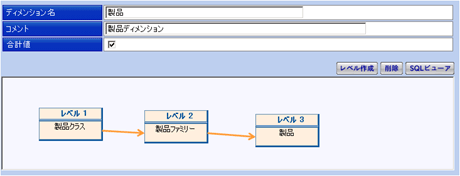 図1:製品ディメンション登録画面 (画像をクリックすると別ウィンドウに拡大図を表示します) | ||||||||||||
| そうすると、図2のような入力フィールドが表示されます。左側には上位階層のキーカラムが表示されていますので、これに対応するカラムを右側のフィールドから選択します。 | ||||||||||||
 図2:リンクカラムの定義画面 | ||||||||||||
| 製品ディメンションの3つの階層の間のリンクカラムを定義する場合、入力内容は以下のようになります。カラムの選択には、データウェアハウスのER図(図3)を参照します。 | ||||||||||||
| ||||||||||||
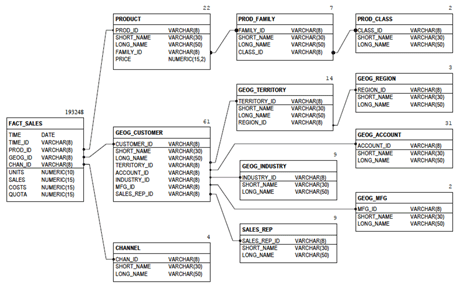 図3:ソースデータのER図 (画像をクリックすると別ウィンドウに拡大図を表示します) | ||||||||||||
以上で、製品ディメンションの登録が終了しました。 OpenOLAPでは、ディメンションの登録内容を確認するためにSQLビューアが利用できます。図1の画面の中段右にあるSQLビューアボタンを押すと図4のような画面が表示されます。 | ||||||||||||
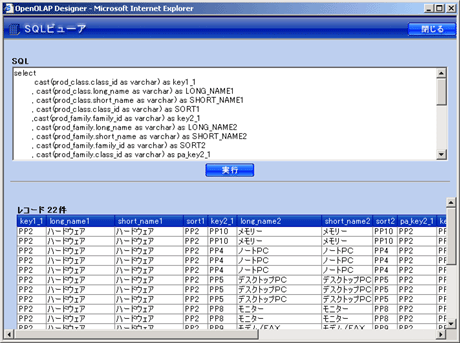 図4:SQLビューア | ||||||||||||
| この画面で、上段がこのディメンションのデータをソースデータベースから抽出するためのSQL文、下段がそのSQL文の実行結果です。 | ||||||||||||
| (1)続・ディメンションの登録 〜チャネルディメンションの登録〜 | ||||||||||||
次に、チャネル・ディメンションを登録します。登録方法は製品ディメンションと同様ですが、定義すべき階層が1つしかありませんので、リンクカラムの定義は必要ありません。チャネル・ディメンションを登録する際の入力内容は以下のとおりです。 | ||||||||||||
| ||||||||||||
| ||||||||||||
| 1 2 3 4 次のページ | ||||||||||||
| ||||||||||||
| ||||||||||||
| ||||||||||||
| ||||||||||||
| ||||||||||||
| ||||||||||||
| ||||||||||||
| ||||||||||||
-
人気記事ランキング
-
-
連載


新着記事
Kaggleは「データ人材を育てる」のに役立つ ーメダルがなくても始められる、仲間づくりと組織への還元 10月16日 6:30 MySQLの「ST_Equals()」や「ST_Overlaps()」など8つの関数でポリゴンどうしの位置関係を見比べてみよう 10月16日 6:25 LF Energyのミートアップから日立製作所のプレゼンテーションを紹介 10月16日 6:00 【AIと著作権】フェアユースなら、使っていい? 10月15日 6:30 生成AIの回答が正しいかを人の目視で確かめる限界に──テクマトリックスがElith開発の品質評価ツール「GENFLUX Evaluation」を販売開始 10月15日 6:25