


 | ||||||||||||||||||||||||||||
| 1 2 3 4 次のページ | ||||||||||||||||||||||||||||
| ||||||||||||||||||||||||||||
| はじめに | ||||||||||||||||||||||||||||
こんにちは、ビーブレイクシステムズの川本です。前回はEclipse BIRTの概要を説明し、インストールまでしました。今回はEclipse BIRTを使用して図1のような、ヘッダ、フッタを持ち、地域ごとにグループ化されたリスト型のレポートを作成してみます。  図1:完成イメージ (画像をクリックすると別ウィンドウに拡大図を表示します) レポート作成の流れは大きく見て表1のようになります。
表1:レポート作成の流れ それでは、早速レポートの作成に取り組んでみましょう。 | ||||||||||||||||||||||||||||
| データベースの構成 | ||||||||||||||||||||||||||||
まず、レポートで表示させるデータのテーブルを作成します。本連載では物流システムをモデルとし、店舗、商品、売上の3つを作ります。 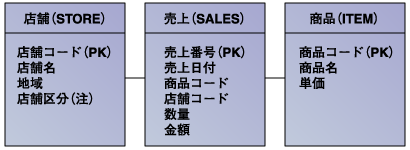 図2:データベースの構成 また、以下にテーブル作成クエリを記します。 CREATE TABLE STORE (※注:店舗区分は「1:直営店、0:フランチャイズ」をあらわします。 | ||||||||||||||||||||||||||||
| プロジェクトの作成 | ||||||||||||||||||||||||||||
では、Eclipse BIRTのプロジェクトを作成します。 Eclipseを起動し、メニューバーから「ファイル → 新規 → プロジェクト」で「レポートプロジェクト」を選択し、「次へ」ボタンを押します。 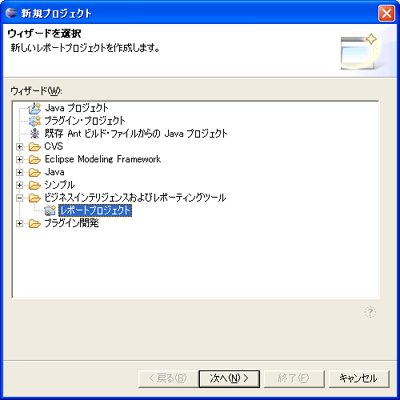 図3:新規プロジェクト プロジェクト名を入力し「終了」ボタンを押します。今回はプロジェクト名を「birtPrj」とします。 | ||||||||||||||||||||||||||||
| 1 2 3 4 次のページ | ||||||||||||||||||||||||||||
| ||||||||||||||||||||||||||||
| ||||||||||||||||||||||||||||
| ||||||||||||||||||||||||||||
| ||||||||||||||||||||||||||||
| ||||||||||||||||||||||||||||
| ||||||||||||||||||||||||||||
| ||||||||||||||||||||||||||||
| ||||||||||||||||||||||||||||
| ||||||||||||||||||||||||||||
| ||||||||||||||||||||||||||||
| ||||||||||||||||||||||||||||
| ||||||||||||||||||||||||||||
| ||||||||||||||||||||||||||||
-
人気記事ランキング
-
-
連載


