


 | ||||||||||||||||||||||||||||
| 前のページ 1 2 3 4 | ||||||||||||||||||||||||||||
| ||||||||||||||||||||||||||||
| プロジェクトの共用 | ||||||||||||||||||||||||||||
次にプロジェクトをCVSリポジトリに追加する作業を行います。追加するプロジェクトは何でもよいですが、ここでは前回利用したmyjsfプロジェクトをインポートする例を示します。作業はパッケージ・エクスプローラーで行いますので(他のビューからでもできますが)、パースペクティブをJavaパースペクティブに戻しておきます。 パッケージ・エクスプローラー上で、myjsfプロジェクトを右クリック → チーム → プロジェクトの共用を選択します。 | ||||||||||||||||||||||||||||
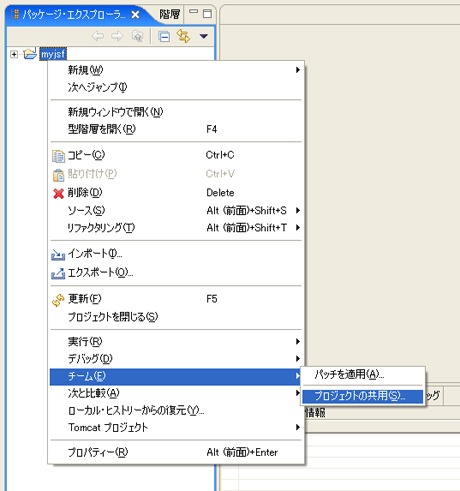 図8:プロジェクトの共用 | ||||||||||||||||||||||||||||
| 次の画面でCVSリポジトリ(ロケーション)を選択します。ここでは、先ほど作成した「:pserver:miya@localhost:/cvsrepo」のリポジトリを選択し「次へ」を押します。なお、この画面の「新しいリポジトリー・ロケーションを作成」で別のリポジトリを追加することもできます。 | ||||||||||||||||||||||||||||
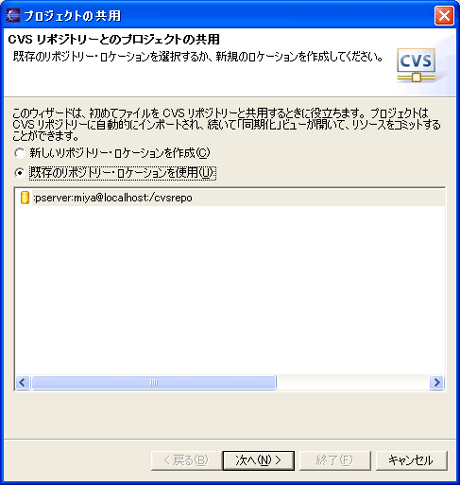 図9:リポジトリの選択 | ||||||||||||||||||||||||||||
| 次の画面では、「プロジェクト名をモジュール名として使用」(デフォルトで選択されています)を選び、次へを選択します。その次の画面はCVSにインポートするリソースを選択する画面です。ここでは、プロジェクト以下のすべてのファイルをインポートすることにします。ツリーのルートのプロジェクトを右クリック → コミットを選択します。 | ||||||||||||||||||||||||||||
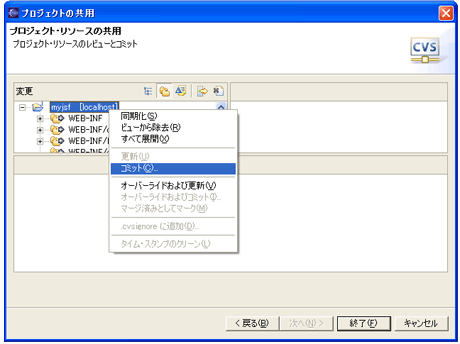 図10:CVSにインポートするリソースの選択 | ||||||||||||||||||||||||||||
| コミット・コメントには適当なメッセージを入力してOKします。最後に「終了」を選択すると、プロジェクトのインポートは完了です。 | ||||||||||||||||||||||||||||
| プロジェクトをCVSリポジトリから削除する | ||||||||||||||||||||||||||||
間違ったプロジェクトをインポートしてしまった場合は、CVSからプロジェクト(モジュール)を削除します。この操作はEclipse側からは行えません。モジュールを削除するには、OS上でフォルダごと削除してしまえばよいです(例えばC:/cvsrepo/myjsfフォルダを削除)。名前を間違えたから作り直すという場合はサクッと消せばよいと思いますが、既にある程度開発が進んでいるモジュールを削除する場合はバックアップを取っておいた方がよいでしょう。 | ||||||||||||||||||||||||||||
| プロジェクトのチェックアウト | ||||||||||||||||||||||||||||
プロジェクトのチェックアウトは、CVSリポジトリービューから行えます。リポジトリのHEADを開き、プロジェクトを右クリック → チェックアウトを選択します。 | ||||||||||||||||||||||||||||
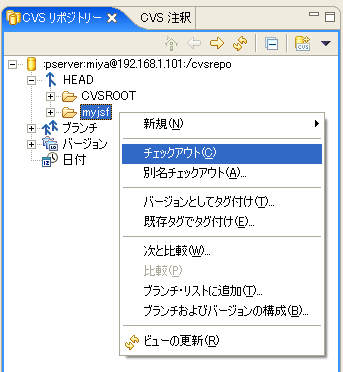 図11:プロジェクトのチェックアウト | ||||||||||||||||||||||||||||
| この作業は、プロジェクトの共用を行った人とは別の人が行います。HEAD以下にプロジェクトが表示されていない場合は、CVSリポジトリービューでHEADを右クリック → 更新を行ってください。それでも表示されない場合は、インポート手順を見直してください。 | ||||||||||||||||||||||||||||
| ※注:Tomcatプロジェクトはデフォルトでworkが.cvsignoreに記述されています。.cvsignoreというのは、CVSに登録してほしくないファイルを指定するためのファイルです。Tomcatプロジェクトでは、work以下はソースファイルでなく生成されたJSPサーブレットのディレクトリなので、CVS管理から外す設定になっています。このため、チェックアウトしたときにworkが存在しないとクラスパスのエラーになります。対処としては、チェックアウト後にworkを手で作成してもらうか、あるいは、.cvsignoreからworkの記述を外す方法があります。ただし、work以下に生成されたJSPサーブレットなどをCVSに追加するのはあまり適切ではありません。 | ||||||||||||||||||||||||||||
| ||||||||||||||||||||||||||||
| プロジェクトをCVSから切断する | ||||||||||||||||||||||||||||
CVSと同期されているプロジェクト(共用またはチェックアウト済のプロジェクト)をCVS管理から解除するには、パッケージ・エクスプローラーでプロジェクトを右クリック → チーム → 切断を選択します。 | ||||||||||||||||||||||||||||
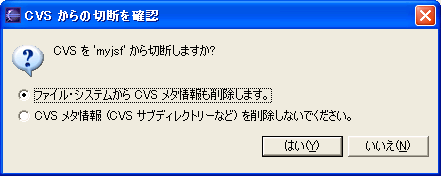 図12:CVSから切断 | ||||||||||||||||||||||||||||
| 「メタ情報も削除します」を選択すると、完全にCVSから切断され、プロジェクト以下のCVS関連ファイルも削除されます(デフォルトでフィルターされているため表示されませんが、物理的にはディレクトリごとにファイルが作成されています)。「削除しないでください」を選択した場合は、これらのファイルは削除されず、あとで再び「プロジェクトの共用」を行うことで再接続することが可能です。 | ||||||||||||||||||||||||||||
| まとめ | ||||||||||||||||||||||||||||
今回はCVSサーバの設定、プロジェクトのインポート、チェックアウトについて説明しました。次回は共用済のプロジェクト上でCVS関連の作業を行う方法を説明します。 | ||||||||||||||||||||||||||||
| 前のページ 1 2 3 4 | ||||||||||||||||||||||||||||
| ||||||||||||||||||||||||||||
| ||||||||||||||||||||||||||||
| ||||||||||||||||||||||||||||
| ||||||||||||||||||||||||||||
| ||||||||||||||||||||||||||||
| ||||||||||||||||||||||||||||
| ||||||||||||||||||||||||||||
| ||||||||||||||||||||||||||||
| ||||||||||||||||||||||||||||
| ||||||||||||||||||||||||||||
| ||||||||||||||||||||||||||||
| ||||||||||||||||||||||||||||
| ||||||||||||||||||||||||||||
-
人気記事ランキング
-
-
連載


