


 | ||||||||||||||||||||
| 1 2 3 4 次のページ | ||||||||||||||||||||
| ||||||||||||||||||||
| 構築フェーズ 〜続・画面構築タスク〜 | ||||||||||||||||||||
読者の皆さん、こんにちは。 前回は、画面構築タスクの一部として、製品別売上実績推移レポートを作成しました。今回は、その続きとして、チャネル別売上・コスト比較レポートの作成から開始します。 | ||||||||||||||||||||
| チャネル別売上・コスト比較レポートの作成 | ||||||||||||||||||||
設計フェーズで作成した画面設計書(図1)に従って、チャネル別売上・コスト比較のレポートを作成します。 | ||||||||||||||||||||
| ||||||||||||||||||||
| ||||||||||||||||||||
| ||||||||||||||||||||
図1:画面設計(2) | ||||||||||||||||||||
| 時間ディメンションの作成 Viewerのメニューツリー(図2)から「レポート管理−レポート新規作成」を選択すると、図3のようなキューブ選択画面が表示されます。表示されたキューブの中から、レポートの対象となるキューブを選択して、右下の次へボタンを押します。 | ||||||||||||||||||||
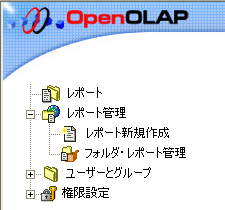 図2:Viewerのメニューツリー | ||||||||||||||||||||
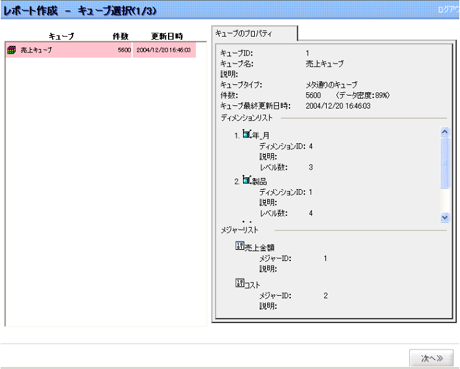 図3:キューブ選択画面 | ||||||||||||||||||||
| 続いて、図4のようなレポート設定画面が表示されます。画面設計書(図1)によると、時間ディメンションの初期表示項目は年のみですから、図4のように月まで表示されている場合は、年をドリルアップして、図5の状態にします。これで、時間ディメンションが完成です。 | ||||||||||||||||||||
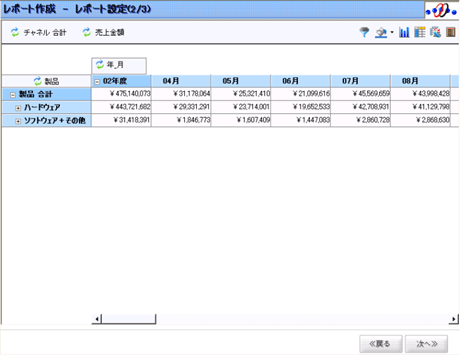 図4:レポート設定画面 (画像をクリックすると別ウィンドウに拡大図を表示します) | ||||||||||||||||||||
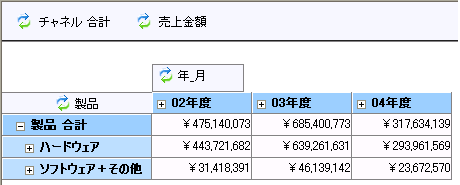 図5:時間ディメンションの完成 | ||||||||||||||||||||
| 製品ディメンションの作成 次に製品ディメンションです。画面設計書(図1)によると、初期設定項目が製品階層だけという指定になっています。これは合計値や、上位階層を表示せずに、個別の製品だけをすべて表示するということです。このような表示設定はドリルダウン操作ではできませんので、セレクタを使用します。ツールバーのセレクタ・ボタンを押すと、図6のような初期画面が表示されます。 | ||||||||||||||||||||
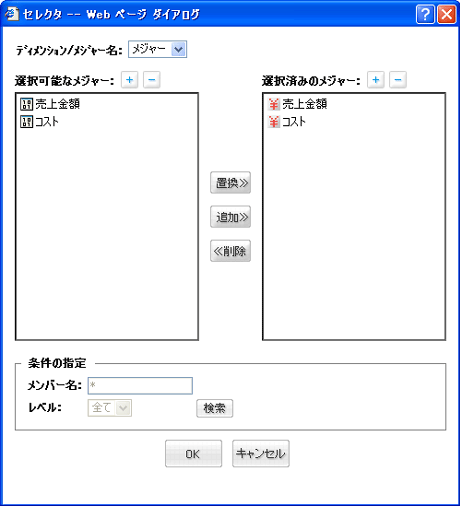 図6:セレクタの初期画面 | ||||||||||||||||||||
| この画面の各項目は以下のような機能をもっています。 | ||||||||||||||||||||
| ||||||||||||||||||||
製品ディメンションの製品階層だけをレポートに表示させるため、このセレクタ画面で以下の順番で操作を行います。 | ||||||||||||||||||||
| ||||||||||||||||||||
以上でセレクターの操作が終了し、図8のように製品ディメンションが完成しました。 | ||||||||||||||||||||
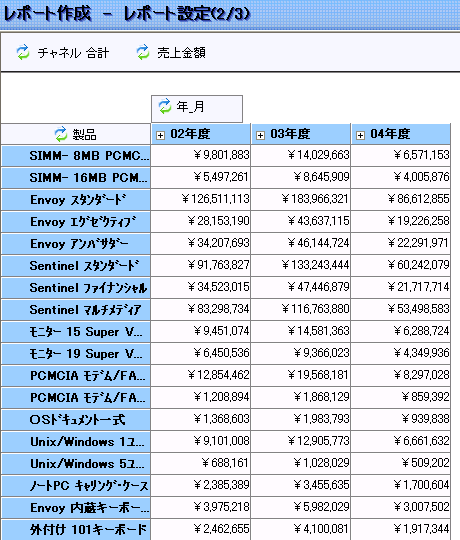 図8:製品ディメンションの完成 | ||||||||||||||||||||
| 1 2 3 4 次のページ | ||||||||||||||||||||
| ||||||||||||||||||||
| ||||||||||||||||||||
| ||||||||||||||||||||
| ||||||||||||||||||||
| ||||||||||||||||||||
| ||||||||||||||||||||
| ||||||||||||||||||||
| ||||||||||||||||||||
-
人気記事ランキング
-
-
連載



新着記事
Kaggleは「データ人材を育てる」のに役立つ ーメダルがなくても始められる、仲間づくりと組織への還元 10月16日 6:30 MySQLの「ST_Equals()」や「ST_Overlaps()」など8つの関数でポリゴンどうしの位置関係を見比べてみよう 10月16日 6:25 LF Energyのミートアップから日立製作所のプレゼンテーションを紹介 10月16日 6:00 【AIと著作権】フェアユースなら、使っていい? 10月15日 6:30 生成AIの回答が正しいかを人の目視で確かめる限界に──テクマトリックスがElith開発の品質評価ツール「GENFLUX Evaluation」を販売開始 10月15日 6:25