


 | |||||||||||||||||||||
| 1 2 3 4 次のページ | |||||||||||||||||||||
| |||||||||||||||||||||
| はじめに | |||||||||||||||||||||
第4回ではLifeKeeper for Windowsのインストール方法について紹介した。続いて第5回は、LifeKeeper for Windowsによるクラスタの構築手順について説明する。 今回、実際に行う設定は通信パスの設定、ボリュームリソースの設定である。 各サーバの設定は表1のようになっている。
表1:サーバ構成 今回の設定はプライマリサーバの"TESTLK1"上でのみ行い、切り替えボリュームを作成する共有ディスク上のドライブは「Dドライブ」とする。また作成する仮想IPアドレスは「10.1.0.69」である。 | |||||||||||||||||||||
| GUI管理へのログイン | |||||||||||||||||||||
クラスタを構成するサーバはハートビートを使用して、お互いに死活監視やクラスタ内の保護されたリソースとフェイルオーバーの管理を行っている。 LifeKeeper for Windowsではハートビートに使用する通信経路のことを「通信パス」と呼ぶ。通信パスは最低2つ作成することを推奨する。 通信パスに使うデバイスタイプはTCP/IPによる通信、TTY(シリアルケーブルを使用した通信)、ディスク(共有ディスクを使用した通信)がある。 今回はTCP/IPを使用した通信パスについての設定を説明する。 まず「スタートメニュー → LifeKeeper → LifeKeeper GUI」をクリックすると図1のログイン画面が起動する。 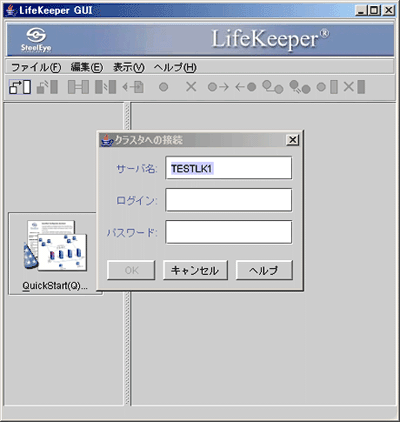 図1:ログイン画面 「サーバ名」にはGUIクライアントを起動したサーバ名がすでに入力されており、ここでは「TESTLK1」となっている。その下にあるログインとパスワードにはローカルサーバのアドミニストレータ権限を持つユーザ名とパスワードを入力する。またローカルサーバのアドミニストレータ権限を持つドメインユーザでもログインすることが可能である。 今回はローカルサーバのアドミニストレータ権限を持つユーザ名とパスワードを入力し、「OK」を押す。 | |||||||||||||||||||||
| 1 2 3 4 次のページ | |||||||||||||||||||||
| リファレンスサイトの紹介 本連載のリファレンスとなるWebサイトです。本連載に対するご意見、ご要望などもお寄せください。 ■LifeKeeper製品詳細情報 http://www.10art-ni.co.jp/product/lifekeeper/ ■SteelEye Technology Inc.(開発元) http://www.steeleye.com ■LifeKeeperに関するお問合せ https://www.10art-ni.co.jp/contact/form-lifekeeper_ssl.html | |||||||||||||||||||||
| |||||||||||||||||||||
| |||||||||||||||||||||
| |||||||||||||||||||||
| |||||||||||||||||||||
| |||||||||||||||||||||
| |||||||||||||||||||||
| |||||||||||||||||||||
| |||||||||||||||||||||
-
人気記事ランキング
-
-
連載


